Dashboard Studio:Splunk 10.4の新機能
Platform Lizzy Li主なポイント
- Splunk 10.4では、よりスマートなダッシュボード機能が追加され、視覚オブジェクトのカスタマイズ、グラフの高速表示、データインサイトの管理とデバッグが容易に可能となります。
- ネットワークグラフやカスケードフィルターなどの新しいダッシュボード機能は、エンティティ間の関係の可視性を向上させ、データをより効率的に探索するのに役立ちます。
- 新たな管理者制御機能により、多くのリソースを必要とするダッシュボードをより適切に制御できるようになり、ダッシュボードのパフォーマンスとセキュリティが向上しました。
Splunk Cloud Platform 10.4.2604およびSplunk Enterprise 10.4では、新しいカスタムビジュアライゼーションフレームワークにより、豊富な視覚オブジェクトを利用できます。また、トークンマネージャーを使用して、すべてのトークンを1カ所で確認したり、新たに加わった管理者制御機能を活用してダッシュボードのリソースを管理したりすることもできます。最新のイノベーションや興味深いアップデート、そしてデータからさらなる価値を引き出す新たな方法について詳しく見ていきましょう。
カスタムビジュアライゼーションフレームワーク
Splunk Cloud Platform 10.1.2507およびSplunk Enterprise 10.2では、従来のClassicダッシュボードでのカスタムの視覚オブジェクトをDashboard Studioでレンダリングする機能が導入されました。そして、今回の最新リリースであるSplunk Cloud Platform 10.4.2604およびSplunk Enterprise 10.4では、新しいカスタムビジュアライゼーションフレームワークを導入します。今後はこのフレームワークが標準となります。
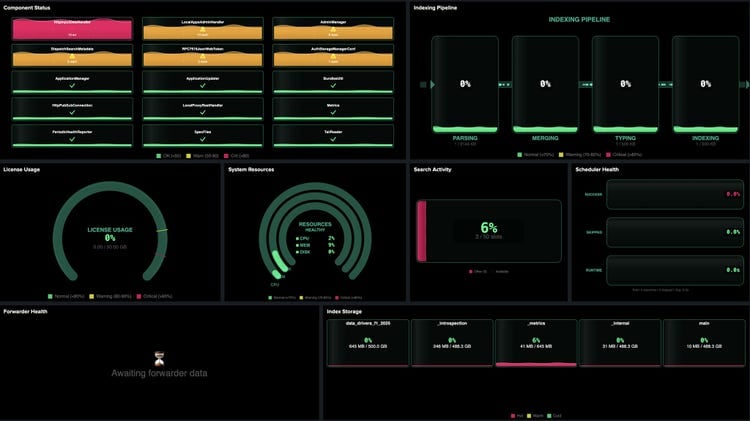
この新しいフレームワークでは、Backbone以外にも任意のJavaScriptライブラリを使って、カスタムの視覚オブジェクトを柔軟に作成できます。また、カスタムの視覚オブジェクトをサンドボックス環境で実行することで、セキュリティを強化しています。まず、カスタムビジュアライゼーションの開発者向けドキュメントをご覧になり、開始に必要な手順をご確認ください。
ネットワークグラフの視覚オブジェクト
ネットワークトポロジー、サービス間の依存関係、通信フローなど、エンティティ間の関係やつながりを視覚的に表現できるネットワークグラフの視覚オブジェクトも追加されました。
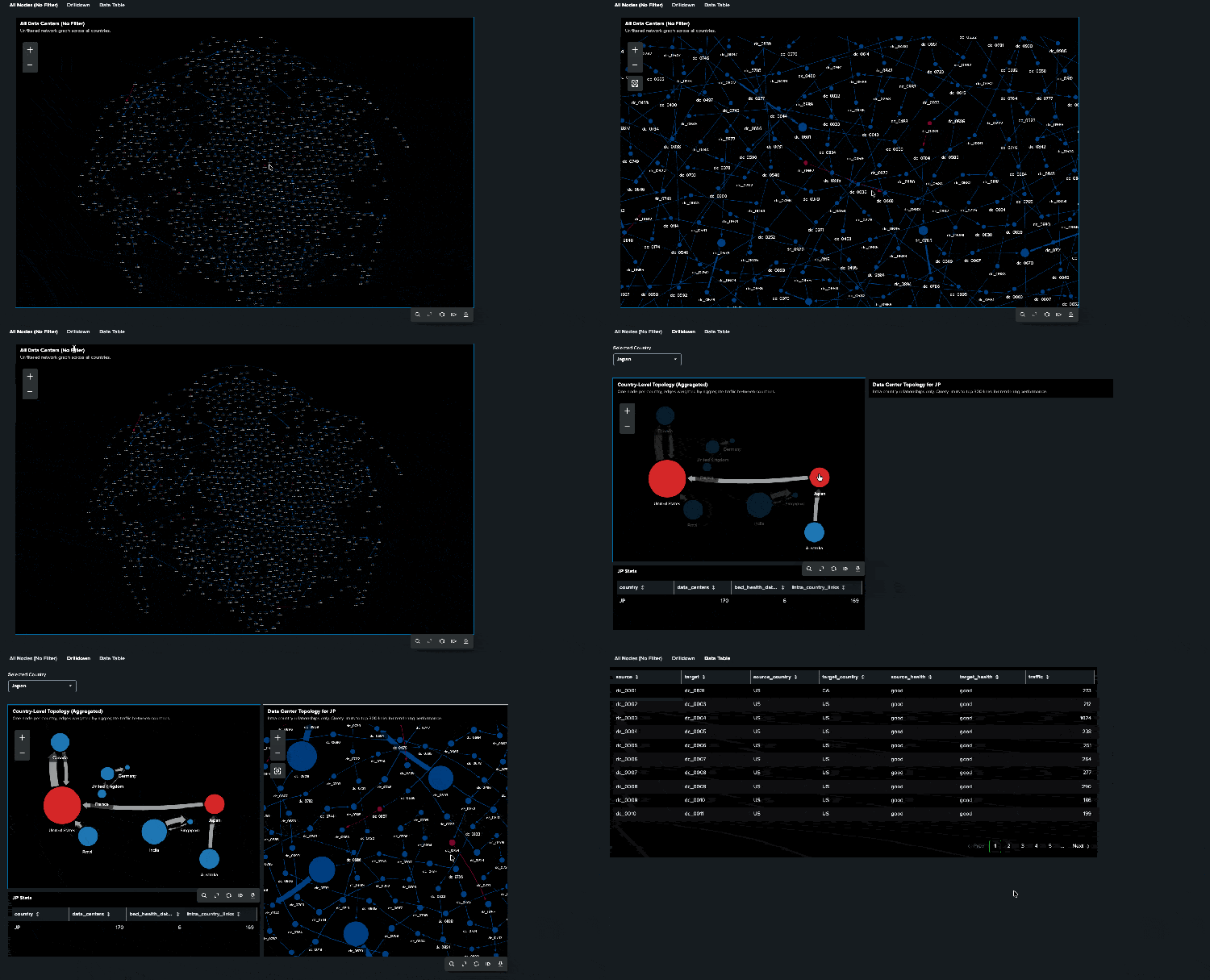
各ノードで使用するアイコンを指定したり、データに基づいてノードやリンクの色やサイズを動的に変更したりできます。このグラフでは、グリッド、階層型、強制、プリセットの4種類のレイアウトがサポートされます。ネットワークグラフのデータ構造とオプションの詳細については、ドキュメントをご覧ください。
折れ線グラフの高速レンダリングモード
数千ものデータポイントを扱うダッシュボードを作成するユーザーにとって特に効果的なアップデートをご紹介します。Splunkの視覚オブジェクトのパフォーマンスが新たな段階へと進化しました。折れ線グラフの高速レンダリングオプション(acceleratedRender)を有効にすることで、大規模な時系列データセットのレンダリングが最適化されます。これにより、初回レンダリング時間が短縮されるとともに、ユーザー操作に対する応答性が向上します。

高速レンダリングモードでは、一部の機能がデフォルトモードとは異なる動作をする場合があります。これらの違いは意図的なものであり、これによってグラフの機能性を維持しながらパフォーマンスを優先できるようになっています。今後、面グラフと棒グラフについても高速レンダリングオプションが提供される予定です。
トークンマネージャー
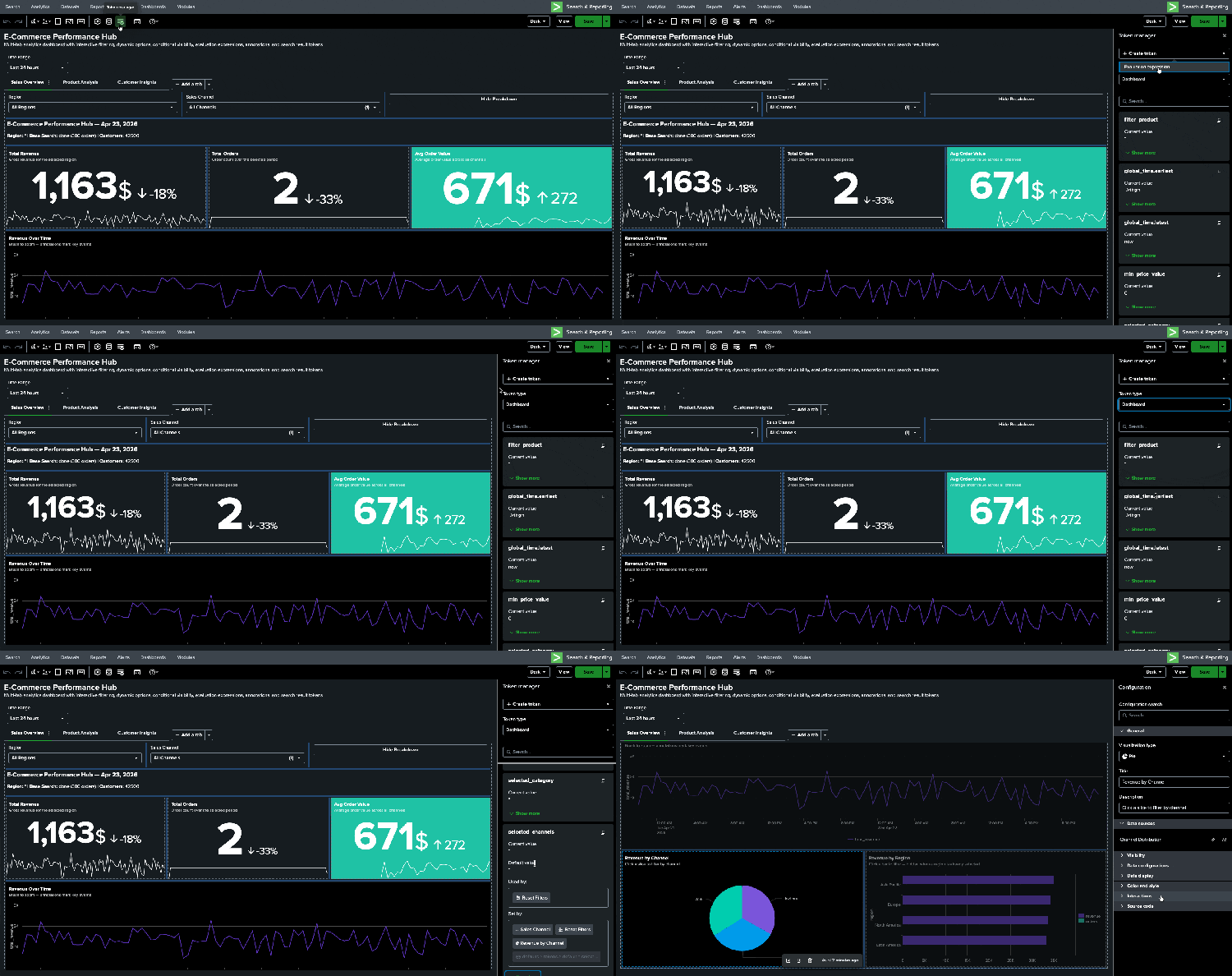
トークンを使って複雑なダッシュボードを構築した経験があれば、どのトークンが存在し、現在どのような値を持ち、どこで設定または使用されているのかを追跡するのがいかに難しいかをご存じでしょう。新しいトークンマネージャーを使えば、これらすべてを一元的に把握して管理できます。
トークンマネージャーでは、ダッシュボード内のすべてのトークンを、リアルタイムの値やデフォルトの値とともに確認できます。トークンはタイプ(名前空間:Dashboard、Search、Environment、Expression)ごとにグループ化されているため、探しているトークンを簡単に見つけることができます。
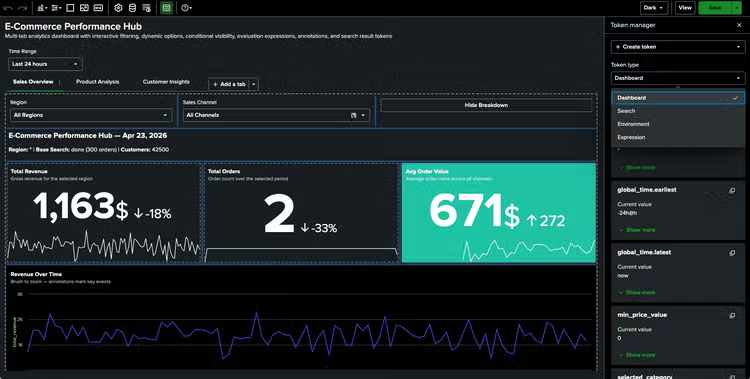
可視性が強化されただけではありません。各トークンがどこで設定され、どこで使用されているかを追跡できるため、予期しない動作のデバッグがはるかに容易になります。トークンのイベントハンドラが設定されている特定のメニューに移動する必要がある場合には、トークンマネージャーを使えば、その場所に直接移動できます。さらに、すべてのトークンまたは選択したトークンをデフォルト値にリセットしたり、UIでトークンの評価式を作成したりすることもできます。
ドロップダウン入力および複数選択入力でのカスケード入力オプション
カスケード入力を活用して、より動的なダッシュボードを作成しましょう。この機能は、サーチによって生成されるメニュー値にトークンの依存関係が存在する場合に、入力値を自動的にリセットします。一般的なユースケースとしては、大陸、国、都市の順番でフィルタリングを行う場合などが挙げられます。

ドロップダウンまたは複数選択の入力に対してこのオプションを有効にすると、データソース内のトークンが変更された場合に、選択済みの値はデフォルトの値にリセットされます。たとえば、入力データソースが「index=_internal user=$name$ | stats count by sourcetype」であったとします。ここで「$name$」の値が変更された場合、選択済みの入力値はデフォルトの入力値に戻されます。この機能により、古いトークン選択が残ったままになったり、「結果なし」エラーが表示されたりする事態を回避できます。
ダッシュボードのリソース管理
これまで多くの管理者から、ダッシュボードのリソース消費の管理が難しいという声が寄せられてきました。特に、リソースを大量に消費するダッシュボードが開いたまま放置され、頻繁な自動更新が設定されている場合に、その傾向が顕著になります。Splunk Cloud Platform 10.4.2604およびSplunk Enterprise 10.4では、管理者を支援するための2つの新しい管理者制御機能を導入しました。
まず、ClassicとStudio両方のダッシュボードで自動リフレッシュを制御するための「auto_refresh_dashboards」という新しい権限を追加しました。ユーザーにその権限が与えられていれば、ダッシュボードはスケジュール通りに更新され続けます。権限が与えられていない場合は、ダッシュボードは初回に読み込まれますが、自動更新は行われません。これにより、管理者はダッシュボードの自動更新を実行できるユーザーを簡単に制御できるようになるため、大規模導入環境におけるリソース消費の管理に特に役立ちます。
「auto_refresh_dashboards」権限は、デフォルトではadminおよびsc_adminロールにのみ与えられるため、ダッシュボードを自動更新する必要があるユーザーに対しては、管理者がこの権限を付与する必要があります。
次に、管理者はダッシュボード(ClassicとDashboard Studioの両方)を無効化できるようになりました。以前は、管理者が問題のあるダッシュボードへのアクセスをブロックする必要がある場合、所有権の変更や共有制限、問題の修正、そして設定の復元といった一連の手間のかかる手順を踏む必要がありました。今回のアップデートにより、管理者はダッシュボードを無効化するだけで、全ユーザーのUIへのアクセスをブロックできるようになりました。問題が解決すれば、ダッシュボードを再度有効化するだけです。
これらのコントロールを組み合わせて活用することで、リソースを大量に消費するダッシュボードをより効果的に制御できるようになります。
近日公開
Dashboard Studioについて、Splunk Ideasからフィードバックをお送りください。ご要望の機能が、今後のブログの「Coming Soon (近日公開)」リストに掲載されるかもしれません!Splunkはこれからも新機能の開発に精力的に取り組み、Splunk Cloud PlatformやSplunk Enterpriseに追加していきます。
現在公開が予定されている新機能
- 変換機能の改善
- 面グラフと棒グラフの高速レンダリングモード
- 機能豊富なテキストエディタ
- トレリス表示での並べ替え
- テーブルの高さの自動調整
便利なリソース
- Dashboard Studioのデモ
- Dashboard Studioのブログ - Dashboard Studioに関する最新情報
- Dashboard Studioチュートリアル
- ダッシュボードのパフォーマンスとリソース使用状況の改善に関するTech Talk
- Splunk Dashboard Studioのドキュメント
- Splunk Ideas - Dashboard Studioの機能や改善のリクエスト
- Examples Hub - Search & ReportingのDashboardsページからアクセス
- Splunkコミュニティ - ダッシュボードと視覚オブジェクトに関する質問
この情報は、Splunk Inc.の独自の裁量で予告なく随時変更される場合があります。このロードマップ情報は、契約またはその他の約定に組み込まれないものとします。Splunkは、ここに記述される製品、特徴、または機能を開発する義務も、提供する義務も負いません。
関連記事
Interop Tokyo 2025 - Splunk参加レポート

企業の間で浸透するSplunk Cloud Platformへの移行のメリット