無料でオブザーバビリティを試す:Splunk Observability Cloud Free Edition
Observability 川口 明彦2026 年 6 月上旬、米国にて Cisco Live 2026 Las Vegas が開催されました。このイベントで Splunk Observability Cloud(以下 O11y Cloud)Free Edition が発表され、同時に一般提供開始となりました。O11y Cloud Free Edition は、監視対象として 15 ホスト分まで無料で、特に期間制限なく利用可能という特徴があります。
そこで筆者は O11y Cloud Free Edition を実際に試してみましたので、その際の流れを本記事で共有します。計装対象アプリとしては、検証環境の都合により signalfx/microservices-demo(以下 Online Boutique)を EKS 上で動かしているものを使います。そこからトレースなどのテレメトリーデータを O11y Cloud へ送って可視化するまでを行います。
本記事では、まず O11y Cloud Free Edition、計装対象アプリ、前提について簡単に説明します。続いて O11y Cloud Free Edition へのサインアップをします。そして Splunk Distribution of the OpenTelemetry Collector(以下 Splunk OTel Collector)のインストールをします。最後に簡単な動作確認をします。
O11y Cloud Free Editionとは
O11y Cloud Free Edition は、その名の通り O11y Cloudの無料版です。このエディションでは、次のような特徴があります。
- 15 ホスト分まで無料で利用可能(14 日間のトライアル期限なし)
- 原則としてプラットフォームの全機能が利用可能
- メトリックとトレースの両方が利用可能
- クレジットカード不要でお試し可能
ホスト数やテレメトリーデータの種類に制限はあるものの、機能面では原則として制約のない点が大きな特徴です。POC や個人学習、スタートアップの初期段階などで、エンタープライズグレードのオブザーバビリティ基盤を試せます。
計装対象アプリ
本記事で計装対象とする Online Boutique は、Google が公開しているマイクロサービスデモアプリの Splunk 向けフォークです。10 個程度のマイクロサービスから構成される E コマース Web アプリで、Go・C#・Node.js・Python・Java など複数言語のサービスが gRPC で連携します。同アプリのフロントエンドに対して自動的に HTTP 経由で負荷を生成するサービスもあります。
表中に決済・注文・発送などと記載していますが、あくまでデモアプリのため、実際の処理は行いません。
また Online Boutique は README に記載のとおり、各マイクロサービスが OpenTelemetry によってあらかじめトレース計装されています。そのため本記事では、アプリのソースコードへ手を加えなくても、後述する Splunk OTel Collector を導入するだけでトレースを収集できます。
本記事では、Online Boutique はすでに EKS クラスター上で稼働していることを前提とします。アプリのデプロイ手順そのものは本記事の範囲外としますので、それについてはリポジトリーの Quickstart を参考にしてください。
前提
本記事では次のことを前提とします。
-
本記事の対象読者は O11y Cloud の導入を検討しているインフラエンジニア・SRE・アプリケーション開発者
-
Online Boutique
- EKS クラスター上の default ネームスペースにデプロイ済みで、各 Pod が Running 状態
- EKS クラスターは Auto Mode
- O11y Cloud Free Edition のホスト数上限(15 ホスト)の範囲内に収まるノード数
- Splunk OTel Collector は未導入の状態
- Splunk OTel Collector の導入方法は Kubernetes 向けの一般的な方法(EKS アドオンは対象外)
- RUM 向けの計装は対象外
-
作業用マシン(例: 手元の Mac)
- EKS クラスターへ kubectl でアクセス可能
- Helm v3.x がインストール済み
-
その他、全般的に検証またはデモ環境向けの構成
-
セキュリティあるいは記述量削減のため、設定ファイルやコマンド入出力における一部の情報は「■」あるいは「(中略)」へ置換して記載
O11y Cloud Free Edition へのサインアップとログイン
O11y Cloud Free Edition へのサインアップは、O11y Cloud Free Edition のページから行います。クレジットカードは不要です。
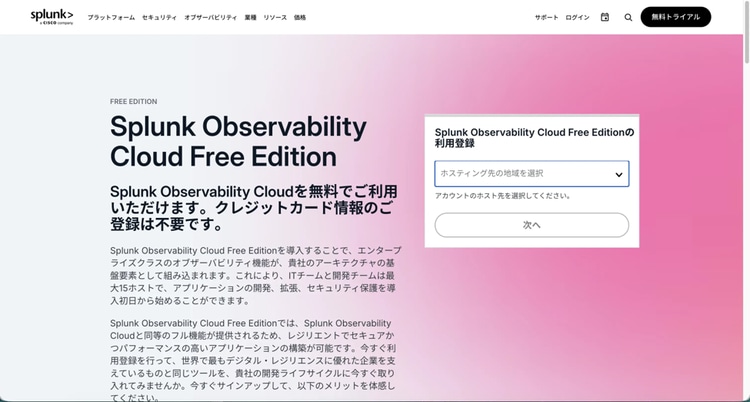
希望のホスティング先の地域(リージョン)と連絡先情報(名前・メールアドレス・会社名など)を入力して登録すると、ウェルカムメールが届きます。
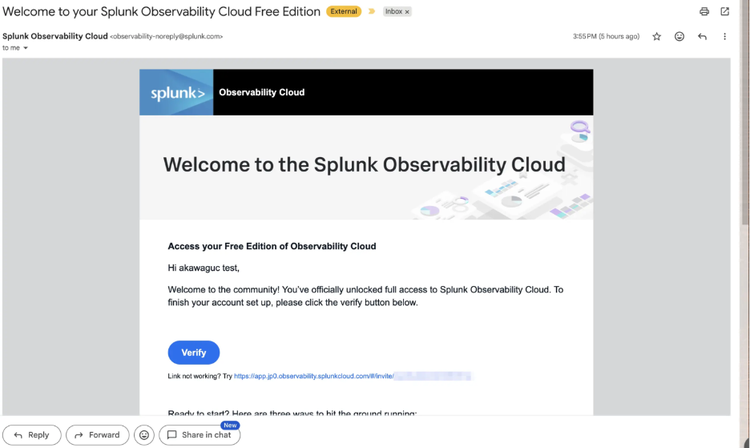
メール内の「Verify」リンクから、O11y Cloud の初回ログイン画面を開きます。
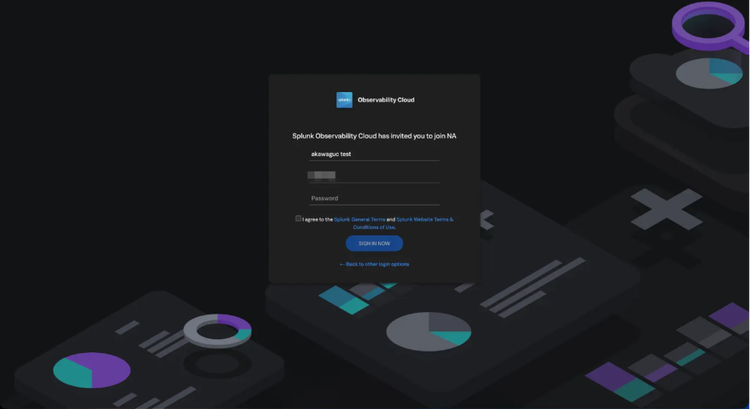
パスワードを設定し、ログイン(SIGN IN NOW)しましょう。
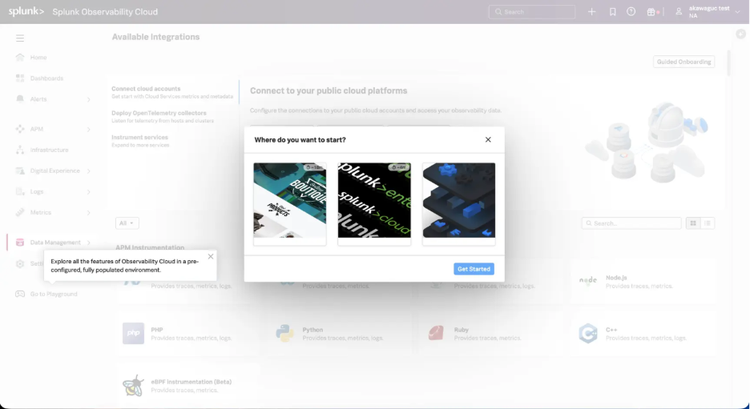
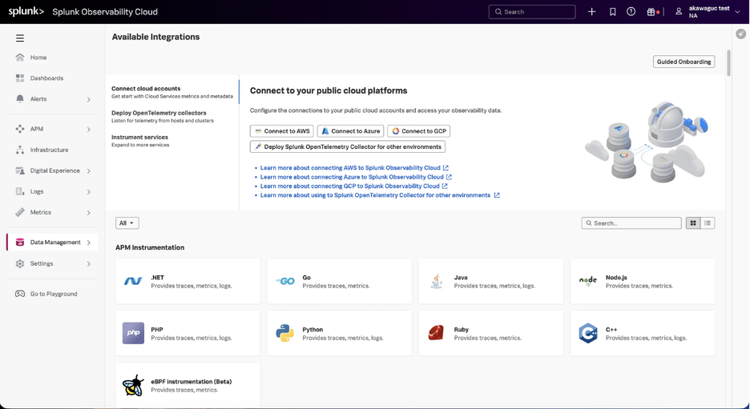
ログインすると、最初は「Where do you want to start?」のようなダイアログや、その他ガイドのためのポップアップが出ます。ここではそれらの×ボタンを押して閉じます。すると、Available Integrations 画面が表示されます。
Kubernetes 向け Splunk OTel Collector のインストール
ここでは Kubernetes 向けの導入手順を画面の案内に従って行うため、Available Integrations 画面右の検索フィールドに「Kubernetes」と入力します。Search Results に Kubernetes のタイルが出てきたら、それをクリックし、Kubernetes 向け Integration 導入画面へ進みます。
Kubernetes 向け Integration 導入画面
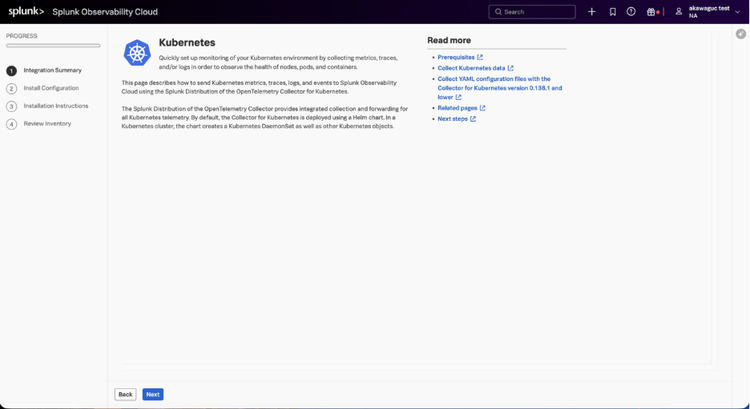
Integration Summary 画面では、Next を押します。
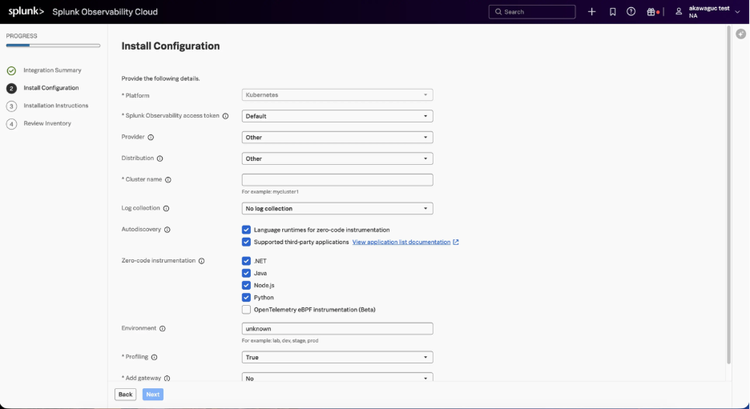
Install Configuration 画面では計装対象アプリの特性に合わせて、デフォルトのフィールドのうち次を変更します。
- Provider: Amazon Web Services
- Distribution: Amazon EKS / Auto Mode
- Zero-code instrumentation: 全て OFF
- Environment: 英数字・ハイフン・またはアンダースコアによる任意の文字列(例: akawaguc-microservices-demo)
続いて Next を押します。
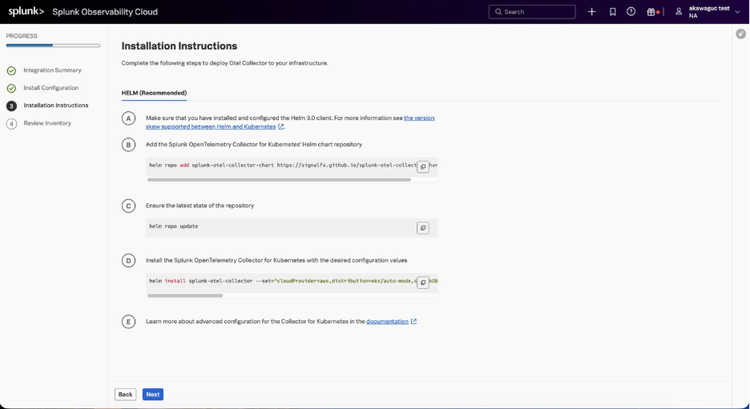
Installation Instructions 画面にて表示された各コマンドを、次のステップで順に実行します。そのため、この画面は開いたままにします。
Helm リポジトリーの追加と、Splunk OTel Collector のインストール
作業用マシンのターミナルを開きます。そして Splunk OTel Collector for Kubernetes の Helm リポジトリーを追加します。
$ helm repo add splunk-otel-collector-chart https://signalfx.github.io/splunk-otel-collector-chart
"splunk-otel-collector-chart" has been added to your repositories
Helm リポジトリーを最新の状態へ更新します。
$ helm repo update
Hang tight while we grab the latest from your chart repositories...
...Successfully got an update from the "splunk-otel-collector-chart" chart repository
Update Complete. ⎈Happy Helming!⎈
Splunk OTel Collector for Kubernetes をインストールします。
$ helm install splunk-otel-collector --set="cloudProvider=aws,distribution=eks/auto-mode,splunkObservability.accessToken=■■■■■■■■■■■■■■■■■■■■■■,clusterName=,splunkObservability.realm=jp0,gateway.enabled=false,splunkObservability.profilingEnabled=true,environment=akawaguc-microservices-demo,agent.discovery.enabled=true" splunk-otel-collector-chart/splunk-otel-collector
NAME: splunk-otel-collector
LAST DEPLOYED: Tue Jun  9 17:46:10 2026
NAMESPACE: default
STATUS: deployed
REVISION: 1
DESCRIPTION: Install complete
TEST SUITE: None
NOTES:
Splunk OpenTelemetry Collector is installed and configured to send data to Splunk Observability realm jp0.
ここで clusterName の値が空文字になっていますが、EKS の場合は内部的に自動で設定されるため問題ありません。
しばらく待ってから、Splunk OTel Collector 関連の Pod が全て Running 状態になることを確認しましょう。
$ kubectl get pods | grep splunk-otel
splunk-otel-collector-agent-6bpnt                             1/1     Running   0               4m30s
splunk-otel-collector-k8s-cluster-receiver-5dc6957b79-zml8n   1/1     Running   0               4m30s
そして O11y Cloud の Installation Instructions 画面へ戻った後、Next を押します。Review Inventory 画面が表示されたら、Done を押せば OK です。
動作確認
最後に、簡単な動作確認をしてみましょう。
APM 画面
例えば、O11y Cloud の UI で APM → Service map を開きます。Service map に frontend、checkoutservice、currencyservice など Online Boutique の各サービスが表示されることを確認します。
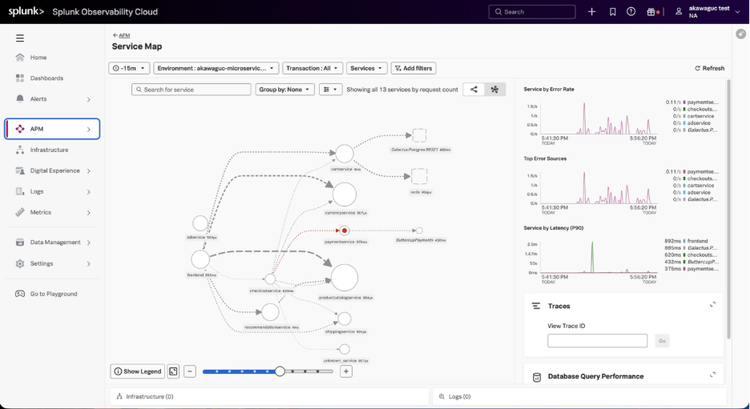
Service map 上で paymentservice が赤く表示されています。つまり paymentservice でエラーが発生しているということです。そこで画面右端の AI Assistant ボタンを押し、AI Assistant サイドバーを表示させた後、プロンプトを入力して原因調査してもらいます。
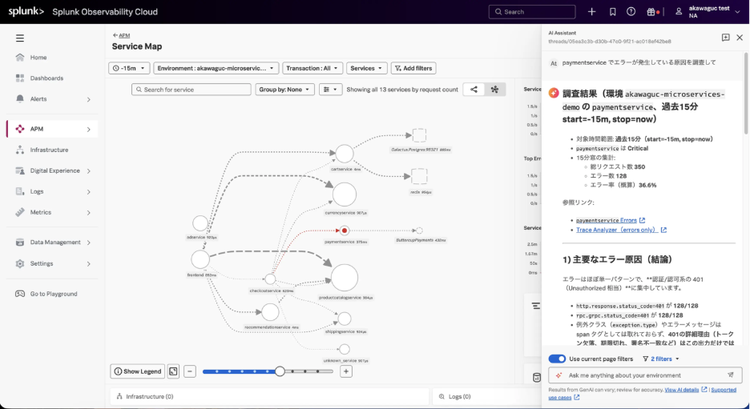
AI Assistant も利用できることを確認できました。AI Assistant からの回答を必要に応じて確認した後、AI Assistant サイドバー右上の×ボタンを押します。
インフラ画面
次に、APM 画面から関連するコンテンツ、例えばインフラの画面へ遷移してみましょう。次を順にクリックします。
- Service map 上の paymentservice の丸
- 画面下の Infrastructure (1)
- その上に追加で表示された k8s container(s) for paymentservice
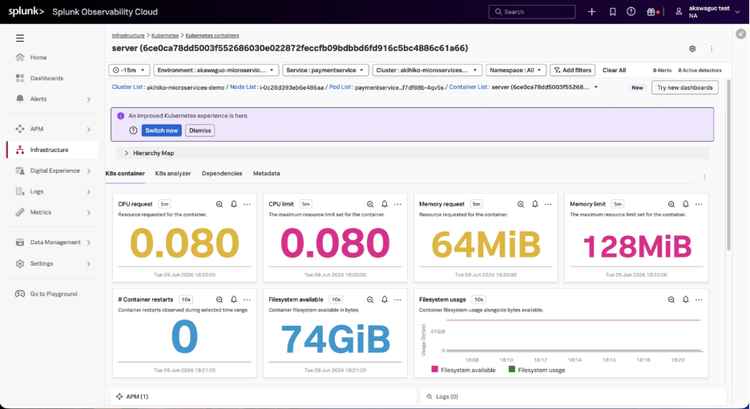
paymentservice が動いている Kubernetes コンテナーの情報も見えています。他にもさまざまな画面や機能がありますが、本記事ではここで動作確認を終えます。
まとめ
本記事では、O11y Cloud Free Edition へのサインアップから、監視対象の EKS クラスターへの Splunk OTel Collector の導入までを行いました。最後に、O11y Cloud での動作確認も行いました。
O11y Cloud Free Edition は 15 ホスト分まで無料で、機能面では特に制限なく O11y Cloud の主要機能を試せます。よろしければ皆さんもぜひ、お手元の環境で試してみてください。その第一歩として、目的別の入口を次にまとめます。
次のステップ
- すぐに試す: O11y Cloud Free Edition のページから、クレジットカードなしで登録できます
- 計装せずに画面を見て回る: Splunk Observability Cloud Playground なら、フォームから登録するだけで、サンプルデータ入りの設定済み環境をそのまま操作できます
- 設定や機能を詳しく調べる: Splunk Observability Cloud のマニュアルに、本記事で使った Splunk OTel Collector を含む各機能の解説があります
関連記事

SplunkとIsovalentによる高度なネットワークトラフィック分析
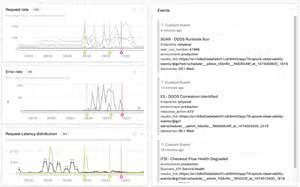
Splunk Observabilityイベントを使って他のSplunk製品にコンテキストを渡す