表の行と列を入れ替えるSPL
Tips & Tricks 肥垣津 雄日下記ログ形式で出力されるログに出会い、フィルターや統計処理の方法に悩みましたので、解決策について共有いたします。
time,2023/9/1-00:00,2023/9/1-00:01,2023/9/1-00:02,2023/9/1-00:03,…
send,0,1000,2000,3000,…
receive,0,100,200,300,…
flag,0,1,2,3,…
上記のログは、send、 receive、 flagといった各行に各データポイントの結果がoutputされており、データポイントごとにコンマ区切りで記録されます。
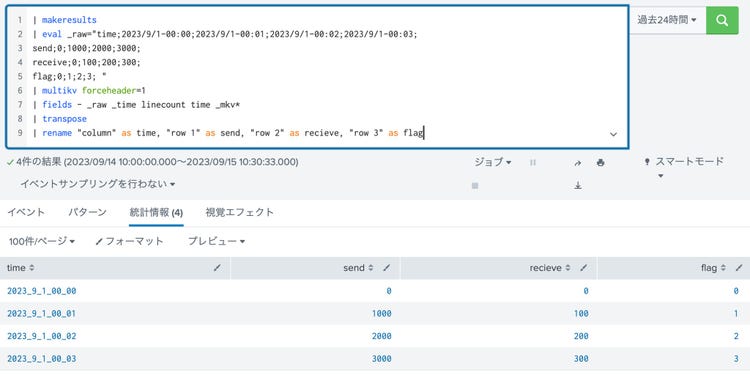
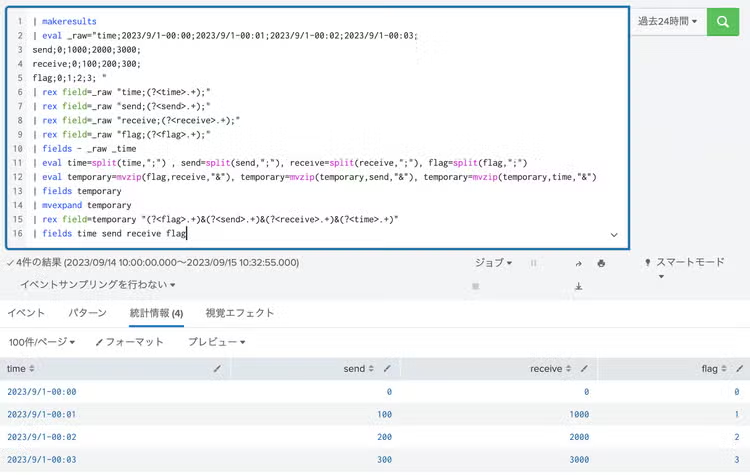
最終的に整形し出力したい表形式は下記です。

この形式にすることでsend、 recieve、 flagの値をフィルタリングしたり、統計処理することが可能です。
この記事では、次の2つの方法をご紹介します。
i) transposeコマンドを使用して、行と列を入れ替える
ii) rexコマンドを使用してフィールドを抽出し、各イベントごとに整形する
データの準備
いずれの方法もはじめにデータを準備します。
| makeresults
| eval _raw = "time;2023/9/1-00:00;2023/9/1-00:01;2023/9/1-00:02;2023/9/1-00:03;
send;0;1000;2000;3000;
receive;0;100;200;300;
flag;0;1;2;3; "
i) transposeコマンドを使用して、行と列を入れ替える
大まかな流れは次のとおりです。
- “time”の行をフィールド名として認識させTable化 (multikvコマンド)
- 行と列を入れ替える (transposeコマンド)
手順は次のとおりです。
- multikvコマンドを用いて、_rawフィールドをテーブルに展開します
multikvコマンドについては公式docをご確認ください。
“forceheader=”で何行目をフィールド名として認識させるか指定できます。
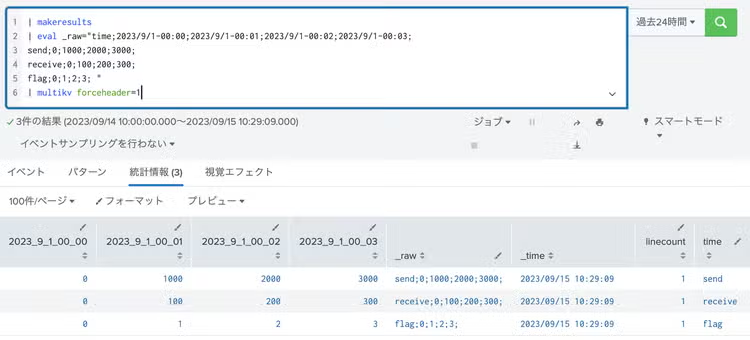
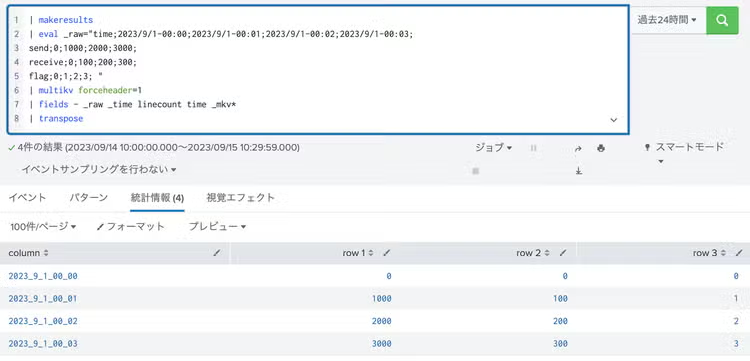
- fieldsコマンドを用い、不要なフィールドを省きます。transposeコマンドを用い、行と列を反転します
transposeコマンドについては公式docをご確認ください。
- renameコマンドを用いて、列の名称を変更します
ii) rexコマンドを使用してフィールドを抽出し、各イベントごとに整形する
手順は次のとおりです。ポイントはmvexpandをするタイミングです。
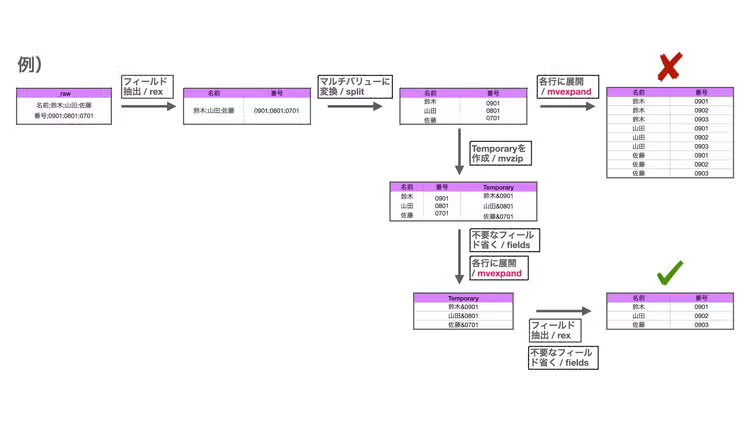
- rexコマンドを用いて、各フィールドを抽出します
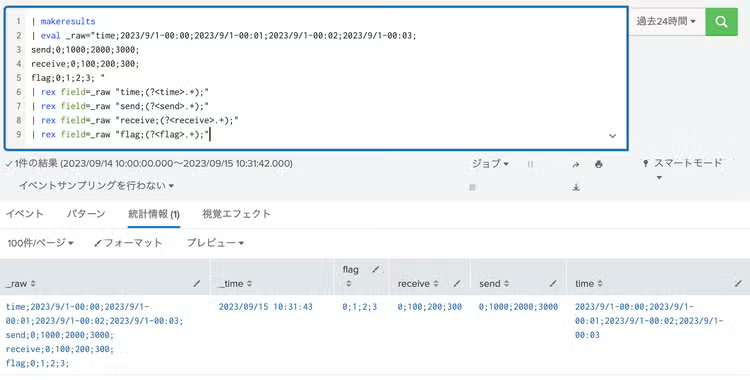
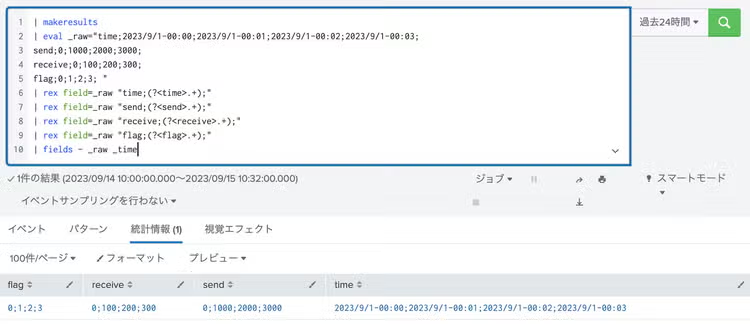
- fieldsコマンドを用いて、不要なフィールドを省きます
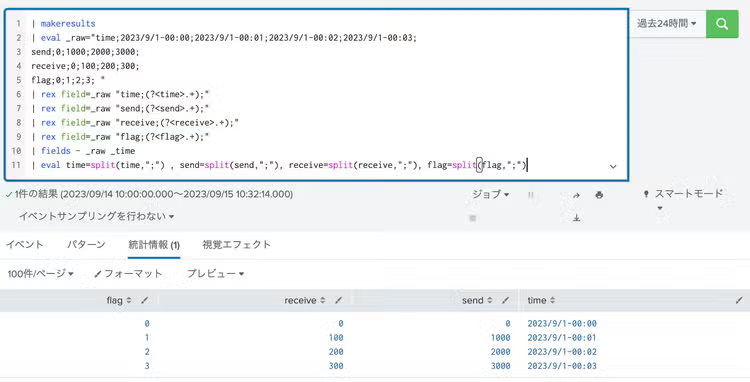
- splitコマンドを用いて、シングルバリューをマルチバリューにします
splitコマンドについては公式docをご確認ください。
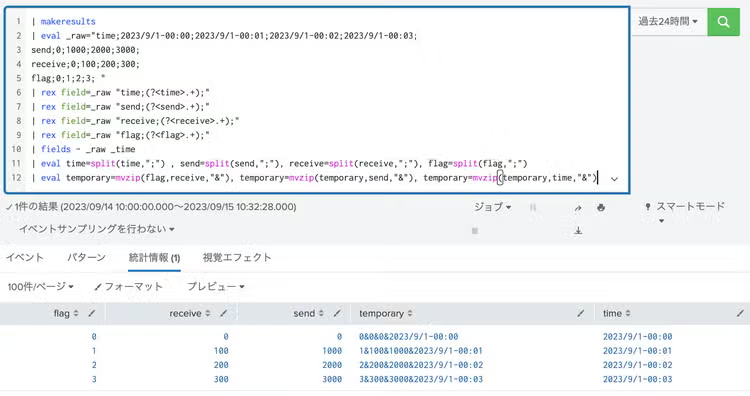
- mvzipコマンドを用いて、各フィールドを結合したtemporaryフィールドを作成します
mvzipコマンドについては公式docをご確認ください。
- Temporaryフィールド以外を省き、mvexpandコマンドを用いて、各行に展開します
mvexpandコマンドについては公式docをご確認ください。
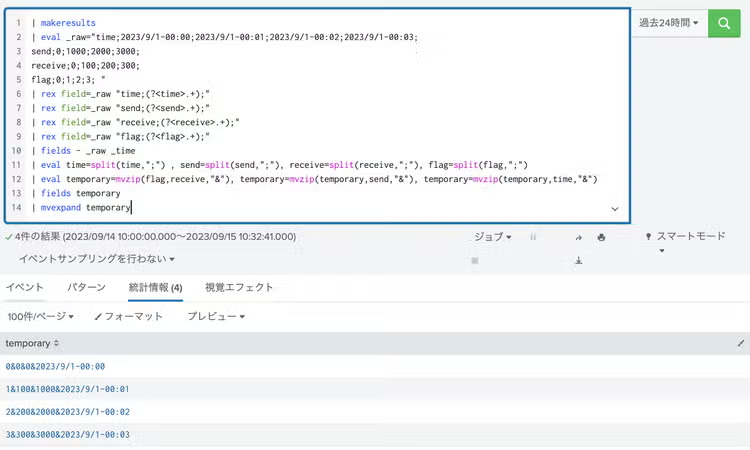
- rexコマンドを用いて、各フィールドを抽出します
fieldsコマンドを用いて列を並び替えます
終わりに
ii)のやり方は少し手間に思えますが、ログの形式によっては柔軟に活用できる方法ですので、このやり方もぜひ覚えてみてください。
Title
関連記事
Filter
Category
Blog Limit
3
Category
Tips & Tricks
Sort Category Shuffle Order
true
関連記事
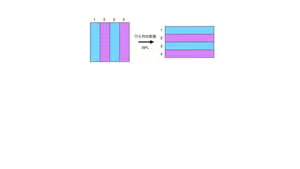
表の行と列を入れ替えるSPL
各イベントが行単位に記録されずデータの整形に苦労されたことはありますでしょうか?このブログでは、列ごとにレコードされているデータの行と列を入れ替えるSPLについて紹介します。
Splunkが提供する無料トレーニング:オブザーバビリティ編 (2) インフラ監視
Splunkが提供している無料トレーニングコースを活用されていらっしゃいますか?本ブログでは、オブザーバビリティ製品を使ったインフラ監視の無料トレーニングコースを紹介します。本ページを見て興味を持っていただけたら、ぜひご自身のアカウントで受講してみてください。

トラブルシューティングのヒント:Splunkナレッジベース(Knowledge Base)のご紹介
Splunkユーザーの皆様が日々の運用で直面する疑問や課題を、よりスムーズに解消するためのリソース「Splunkナレッジベース(Knowledge Base)」をご紹介します。