Dashboard Studio:タブ形式のダッシュボード
Tips & Tricks Lizzy LiSplunk Cloud Platform 9.2.2406のDashboard Studioには、タブ形式のダッシュボード、単一値の放射状ゲージ、Examples Hubからのサンプルの簡単なクローンなど、ダッシュボードの設計作業を効率化および改善するさまざまな新機能が追加されました。このブログ記事では、これらの機能について詳しく説明します。
タブ形式のダッシュボード
タブ形式のダッシュボードを待ち望んでいた方は多いでしょう。これまで、タブ形式のダッシュボードは、従来のダッシュボードで独自のJSを使って手動で作成しなければならず、Splunk IdeaでDashboard Studioへのリクエストとしてトップ10に挙げられていました。
タブ形式のダッシュボードを使えば、さまざまな情報を同じダッシュボード内の個別のビューに論理的に分けて、情報を整理できます。関連する複数のダッシュボードを1つのダッシュボードにまとめることも、大規模なダッシュボードを複数の表示に分けることもできます(パフォーマンスの管理方法については後ほど説明します)。
Splunk Cloud Platform 2.4.2406にアップグレードしてEditモードにすると、新しいダッシュボードと既存のダッシュボードがすべて単一のタブに構成されていることに気づくでしょう。ダッシュボードにタブが1つしかない場合、Viewモードではタブバーは表示されません。
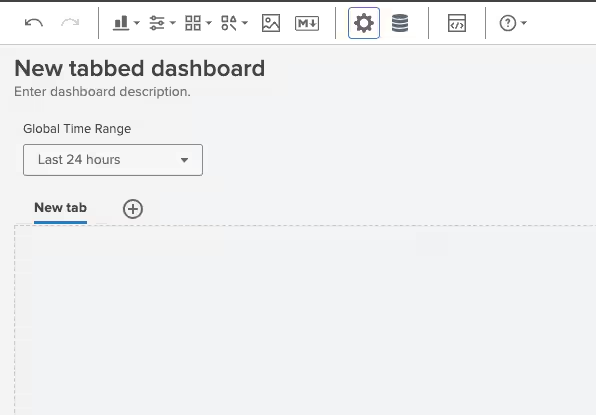
Configurationパネルでは、タブの名前やキャンバスオプションを変更できます。パネルの下部には、View OptionsやPreferencesなど、従来のダッシュボードレベルの設定もあります。
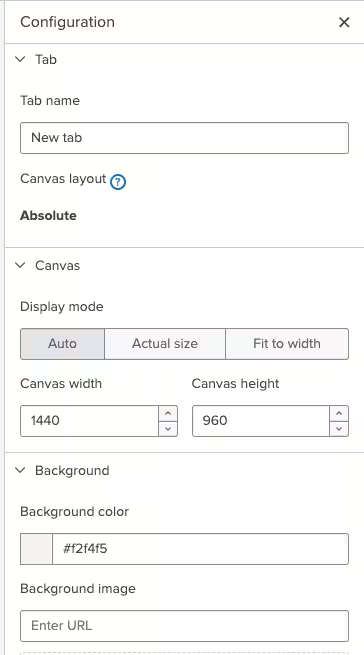
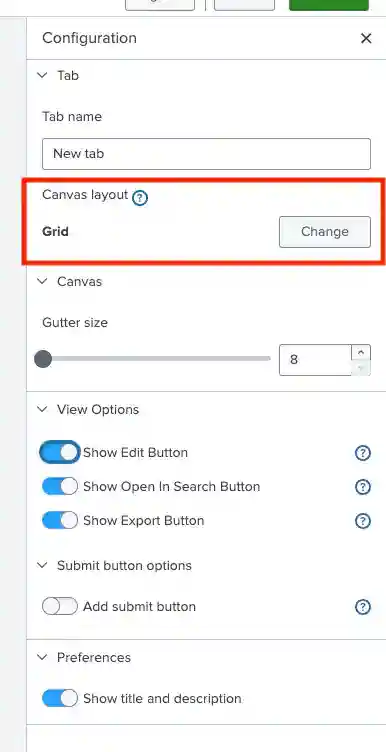
既存のダッシュボードにAbsoluteレイアウトがある場合、または新しいダッシュボードを作成してAbsoluteレイアウトを選択した場合、最初のタブのレイアウトタイプはAbsoluteレイアウトになります。新しいタブを追加すると、デフォルトではGridレイアウトになりますが、いつでもAbsoluteレイアウトに変更できます。ただし、一度Absoluteレイアウトにすると、Gridレイアウトには戻せないことに注意してください。
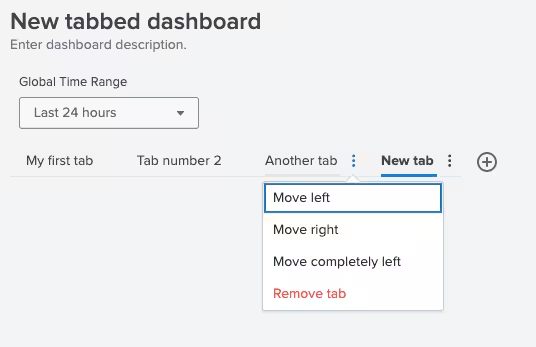
複数のタブがある場合、各タブ名の右側にあるメニューを使ってタブを簡単に並べ替えることができます。このメニューからタブを削除することもできます。
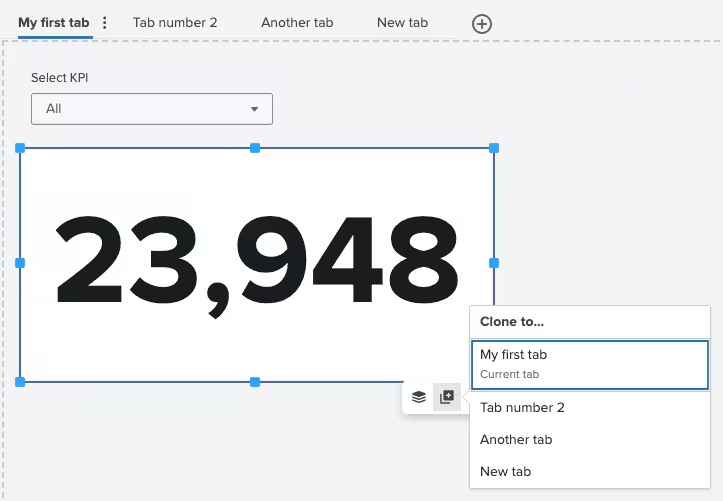
タブのキャンバスで視覚オブジェクトや入力を配置したら、既存のクローンボタンを使ってそのキャンバスを別のキャンバスに簡単にクローンできます。
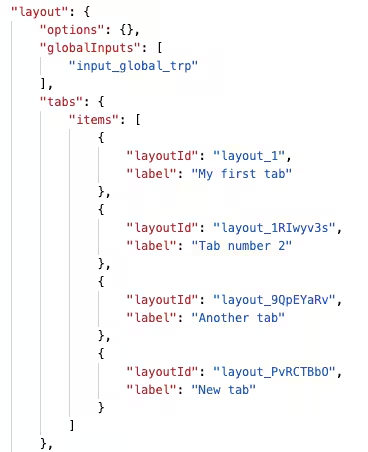
ソースコードでは、タブ形式に対応するためにいくつかの変更が行われています。既存のダッシュボードは、新しいタブ形式のダッシュボードの定義に自動的に移行されます。「layout」スタンザの下に「tabs」という名前の新しいセクションが追加され、一意のIDと、指定したタブ名が列記されます。これらは、キャンバスに表示される順序で並べられます。
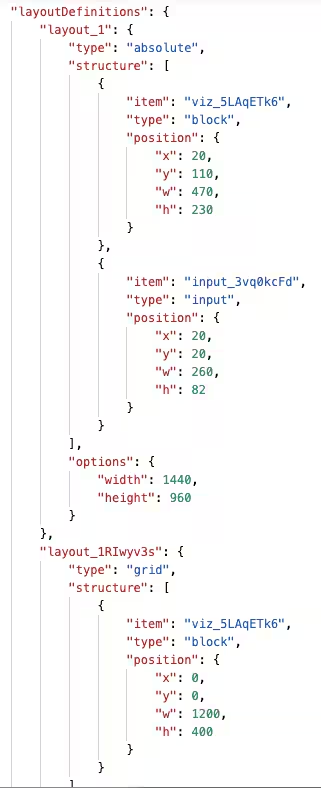
また、「layoutDefinitions」という新しいセクションも追加されています。このセクションには、レイアウトのタイプが指定され、各タブに含まれる項目が列記されます。下の例では、1つ目のタブはAbsoluteレイアウトで2つのオブジェクトが含まれ、2つ目のタブはGridレイアウトで1つのオブジェクトが含まれていることがわかります。この2つのタブに、同じIDを持つ視覚オブジェクトが含まれていることにお気づきでしょうか。そう、これはタブ間でオブジェクトを共有しているのです。この方法は、タブを切り替えたときにコンテキストや情報を維持したい場合に役立ちます。

このように、タブを使えば、1つのダッシュボードに多くの情報を詰め込むことができます。その例として、.conf24でご紹介したVisualizations Galleryがこちらです。
タブ形式のダッシュボードには多くのグラフ(およびその元となる多くのサーチ)を追加できるため、内部的には、現在表示しているタブに必要なサーチと、トークンを生成するサーチ(必要な場合)のみを読み込むことで、サーチの実行を管理しています。たとえば、ダッシュボードを読み込んだ時点では、最初のタブに必要なサーチのみが実行されます。タブを切り替えると、そのタブの表示に必要なサーチのみが実行されます。サーチが一度実行されると結果がキャッシュされるため、前に表示したタブに戻ったときは、サーチが再実行されることなく即座に結果が表示されます。
単一値の放射状ゲージ
Splunk Cloud Platform 9.2.2406では、単一値の放射状ゲージがアップデートされ、指定したしきい値と色を使ったゲージを表示するオプションが追加されました。従来のダッシュボードで放射状ゲージを活用していた場合は、Dashboard Studioで簡単に作成できるようになります。
単一値の放射状ゲージをダッシュボードに追加したら、[Color and style]の下にある [Dynamic elements] のオプションを選択します。動的カラーリングオプションにゲージが含まれていることがわかります。
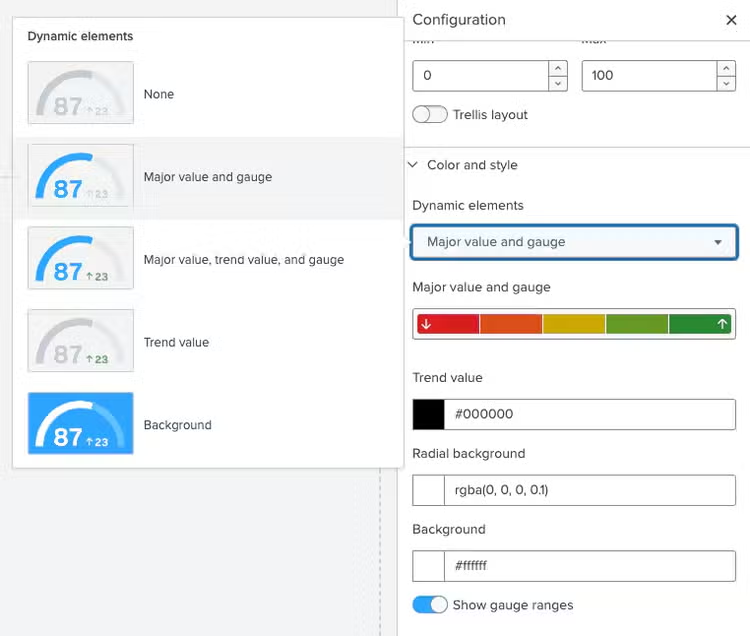
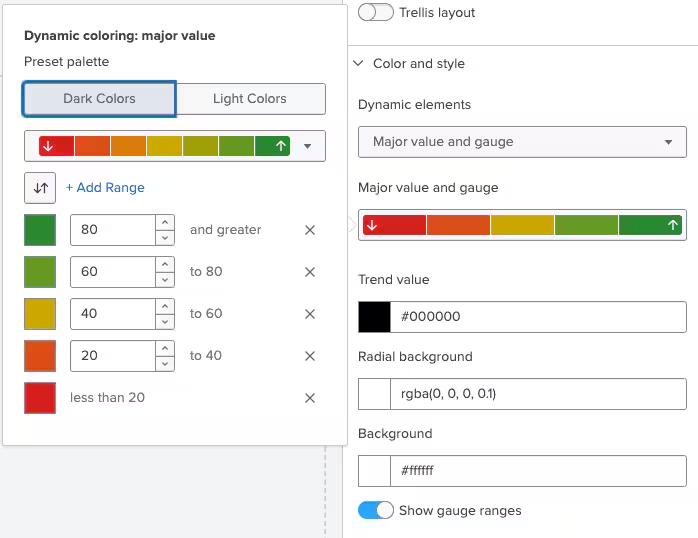
[Major value and gauge]オプションでは、しきい値と色を選択できます。
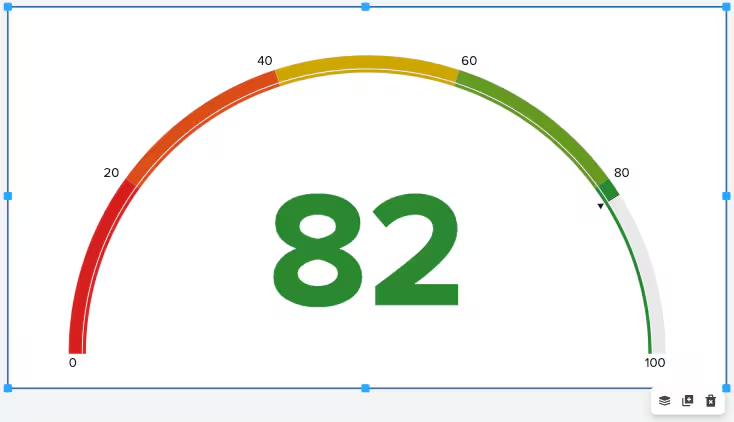
単一値の放射状ゲージの例を次の図に示します。ゲージには単一値の現在の値(82)がマーカーで示されています。
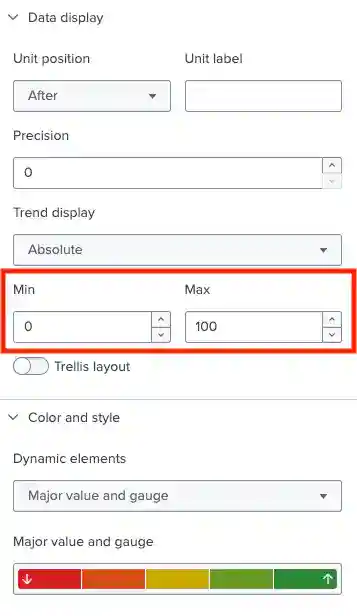
放射状ゲージの最小値と最大値をデフォルトの0と100以外に変更したいときは、[Data display]オプションで指定できます。
Examples Hubからのクローン
Dashboard StudioのExamples Hubにあるリソースは、Splunkですぐに利用できます。Examples Hubにはダッシュボードの一覧ページからアクセスできます。
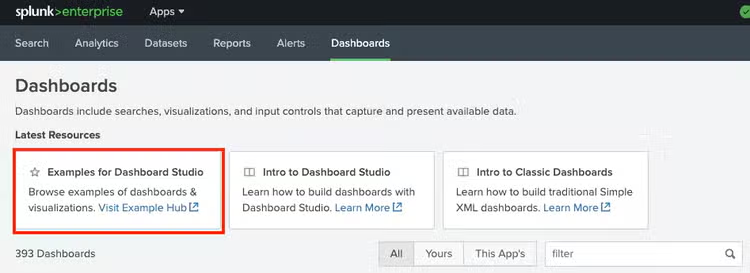
Examples Hubには、個々の要素(データソース、入力、視覚オブジェクト)のサンプルと、完成されたダッシュボードのサンプルが用意されています。
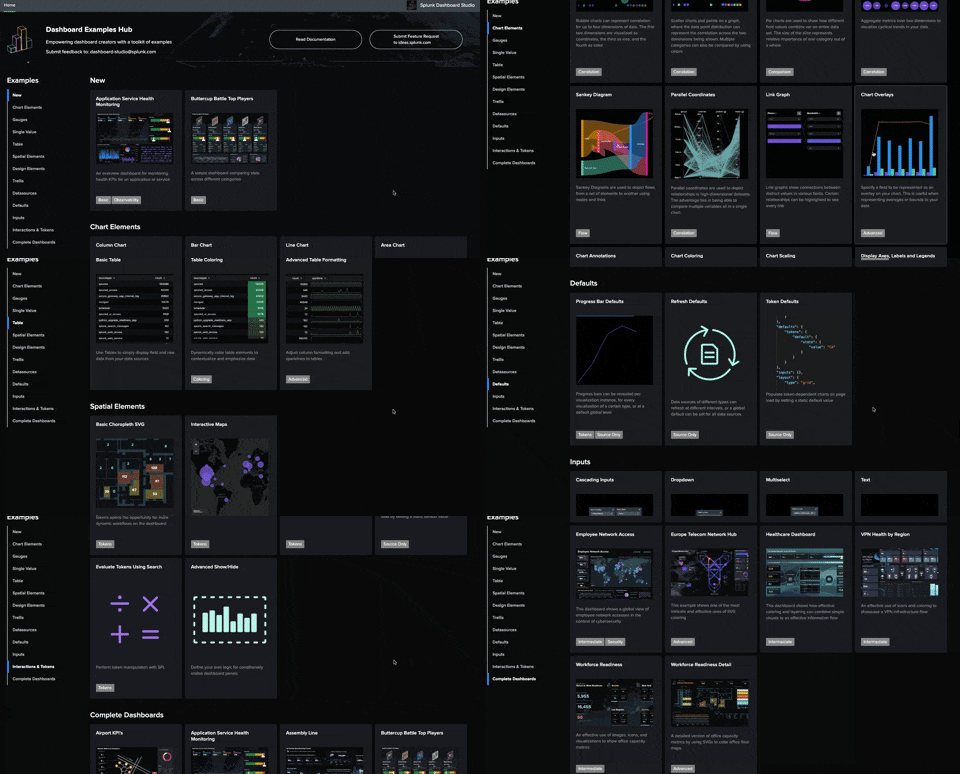
完成されたダッシュボードのサンプルではダッシュボードの定義も公開されているため、独自のダッシュボードを作成するときの土台として使用できます。これまでは、Examples Hubから定義全体をコピーして独自のダッシュボードにペーストする必要がありました。
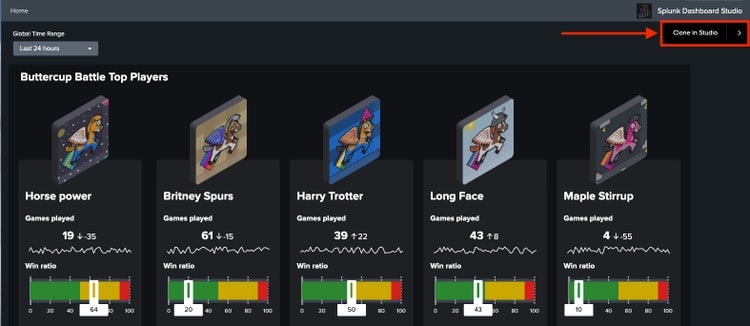
今後は、新しい[Clone in Dashboard Studio]アクションを使って簡単にクローンできます。完成されたダッシュボードのサンプルの右上隅にある新しいボタンを使って、そのサンプルから新しいダッシュボードを作成できます。
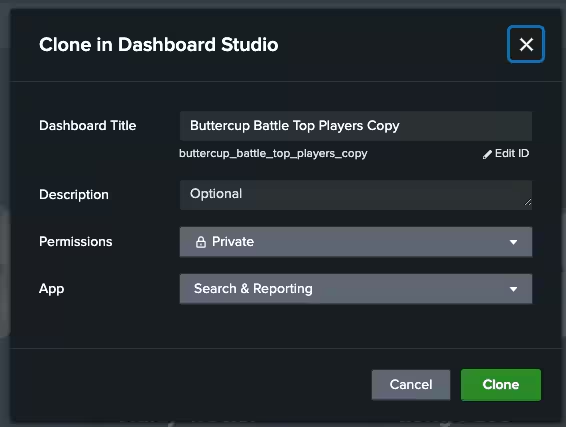
このアクションを選択した後、新しいダッシュボードの名前、説明、権限を指定します。新しいダッシュボードを配置するAppも指定する必要があります。
近日公開
Dashboard Studioについて、Splunk Ideasからフィードバックをお送りください。ご要望の機能が、今後のブログの「Coming Soon (近日公開)」リストに掲載されるかもしれません!Splunkはこれからも新機能の開発に精力的に取り組み、Splunk Cloud PlatformやSplunk Enterpriseに追加していきます。
現在公開が予定されている新機能には以下のものがあります。
- ログインせずにダッシュボードを表示する
- ダッシュボードのバージョン履歴を表示する
- ダッシュボードでSplunkとAppバーを折り畳む
便利なリソース
- Dashboard Studioのデモ
- Dashboard Studioのブログ - Dashboard Studioに関する最新情報
- Dashboard Studioのチュートリアル
- Splunk Dashboard Studioのドキュメント
- Splunk Ideas - Dashboard Studioの機能や改善のリクエスト
- Examples Hub - Search & ReportingのDashboardsページからアクセス
- Splunkコミュニティ - ダッシュボードと視覚オブジェクトに関する質問
*この情報は、Splunk LLCの独自の裁量で予告なく随時変更される場合があります。このロードマップ情報は、契約またはその他の約定に組み込まれないものとします。Splunkは、ここに記述される製品、特徴、または機能を開発する義務も、提供する義務も負いません。
関連記事

Splunk資格をとろう!〜Splunk Core Certified Power Userへの道〜

SPLでjoinを使わない方法