Dashboard Studio:Dashboard Studioでの表示/非表示とトークンの評価方法
Tips & Tricks Lizzy LiSimpleXMLによる従来のダッシュボードで「eval」や「condition」を使ってトークンを操作したり、「depends」を使ってパネルの表示/非表示を切り替えたりしていた場合、それをDashboard Studioで行う方法がわからず、お困りの方もいらっしゃるでしょう。このブログ記事では、.conf23でご紹介した例を使って、Dashboard Studioでの操作方法をご説明します。
本題に入る前に次の点にご注意ください。Splunkは、Dashboard Studioの操作性や機能を継続的に改善しており、このブログでご紹介する方法は、Splunk Cloud Platform 9.0.2303とSplunk Enterprise 9.1で最適に機能します。では、始めましょう!
トークンを使って条件に基づいてパネルの表示/非表示を切り替える
Splunk Cloud Platform 9.0.2303とSplunk Enterprise 9.1では、条件に基づいてパネルの表示/非表示を切り替える機能がDashboard Studioに初めて導入されました。
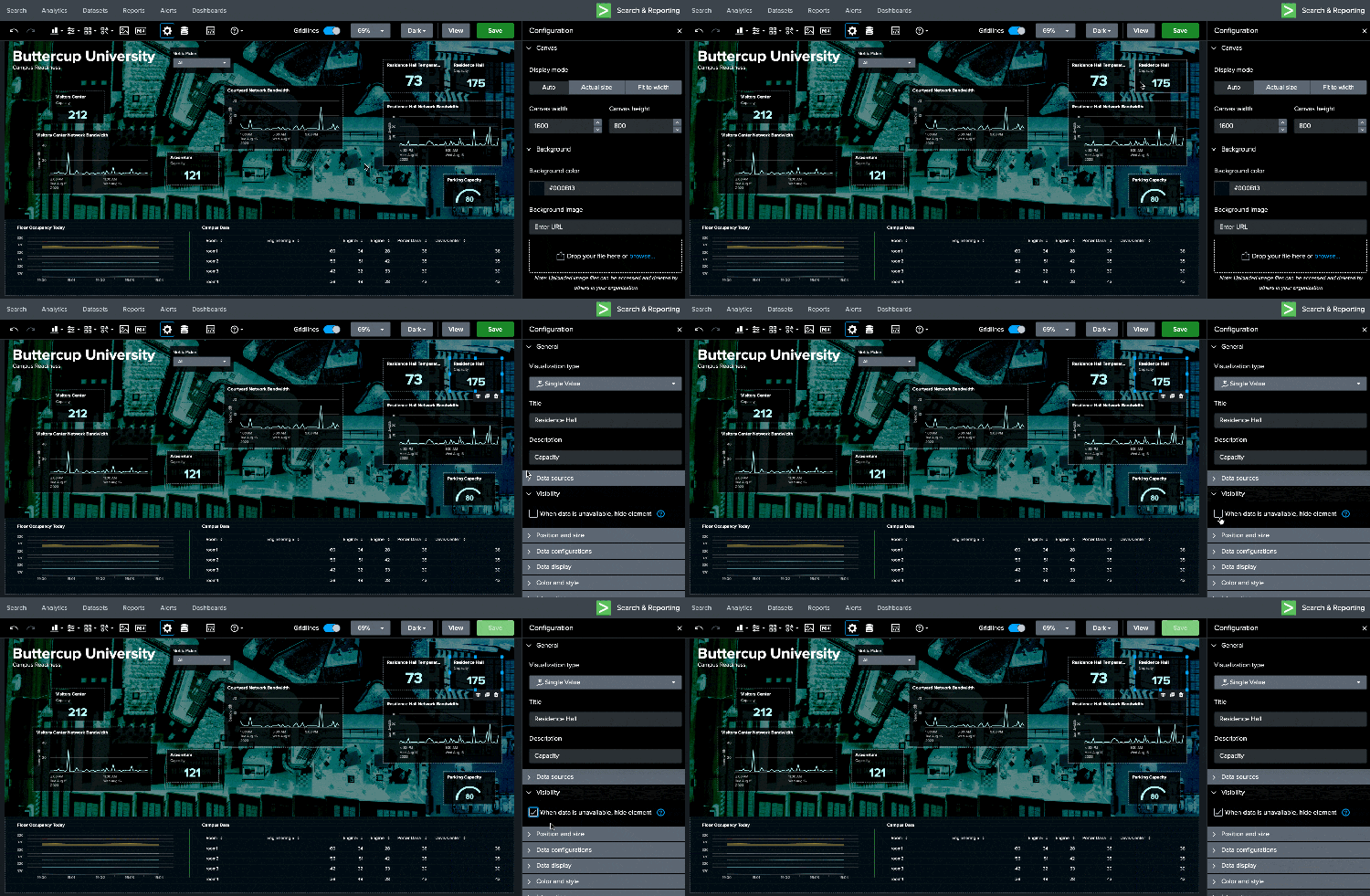
たとえば次のクエリーでは、「$metric$」というトークンが「Occupancy」または「*」に解決された場合にのみ結果が返されます。
index = occupancy
...
| head limit=100 ($metric|s$ = "Occupancy" OR $metric|s$ = "*" )
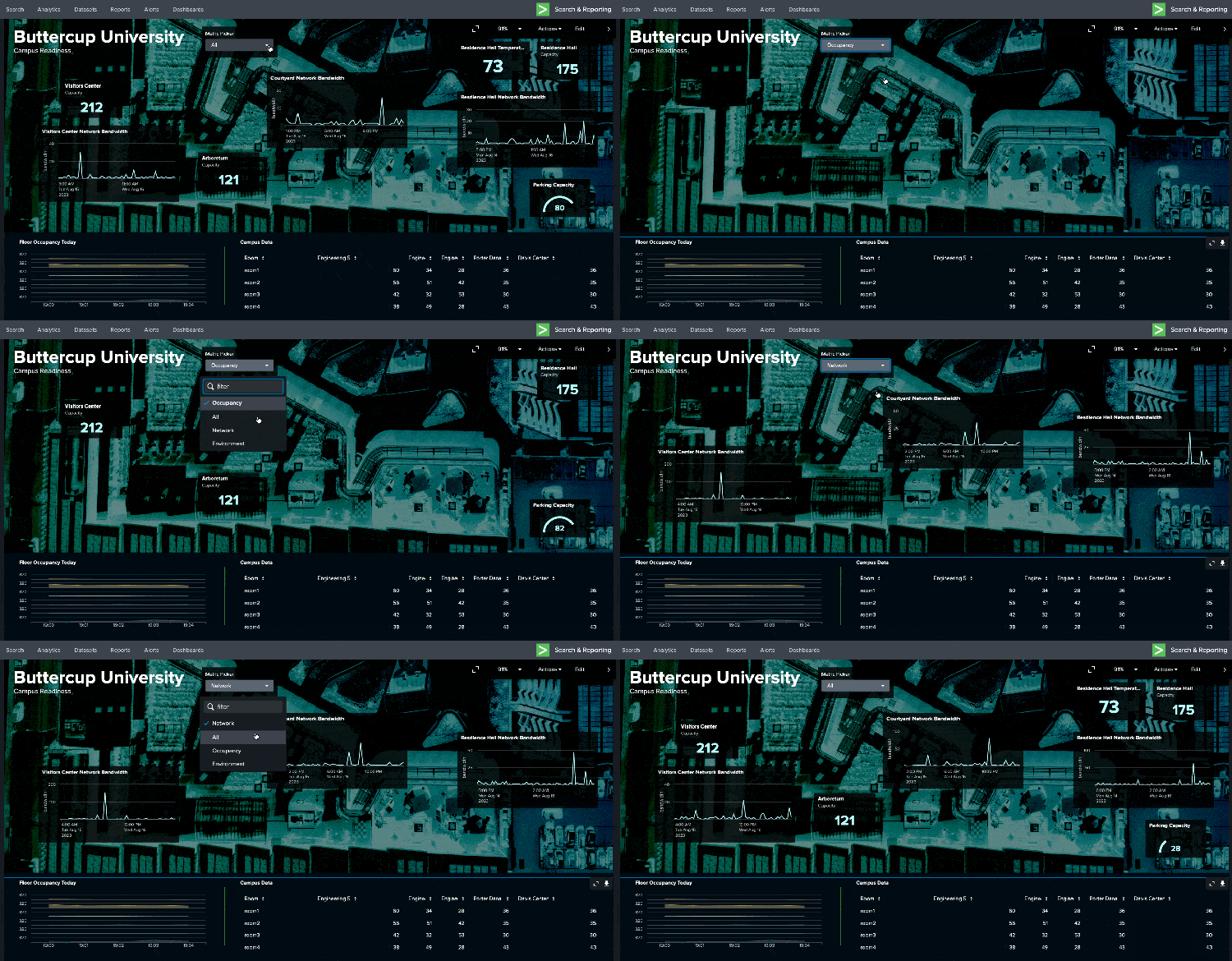
このロジックをダッシュボード全体で使えば、トークンの値によって表示が切り替わるレイアウトを作成できます。次の例のButtercup Universityダッシュボードでは、ドロップダウンで項目を選択すると、その関連メトリクスだけが表示されます。
index=conf23_workshop_orders status=purchased shipping_country=$countrySelected$ $detailsVisibility$ shipping_city=$citySelected$
| table _time order_id product count
条件に基づいてパネルの表示/非表示を切り替えるための鍵は、パネルを表示したい場合にのみサーチで有効な結果が返されるようにすることです。その条件は自由に設定できます。
トークンを評価する
Dashboard Studioでのトークン評価ロジックの専用機能はまだ開発中ですが、特に重要なevalを使うための回避策があるのでご紹介します。
Splunkは2022年、「$data source name:result.field$」という新しい構文を使ってサーチ結果をトークンとして直接参照する機能を導入しました。もともとはサーチ結果に簡単にアクセスするための機能ですが、SPLで利用できるあらゆる評価関数を実行することもできます。実際、makeresultsコマンドとevalコマンドを組み合わせることで、既存のトークンまたはサーチ結果に基づいて新しいトークンを生成するだけのサーチを作成できます。
データソース「Over Capacity Evaluator」に対する次のクエリーを例に取ります。
| makeresults
| eval office_outage_risk = case($office_count$ <= 1000, "low", $office_count$ >1000, "high")
| eval contingent_outage_risk = case($contingent_count$ <= 500, "low", $contingent$_count$ >500, "high")
| eval remote_outage_risk = case($remote_count$ <= 800, "low", $remote_count >800, "high")
| fields office_outage_risk contingent_outage_risk remote_outage_risk
これにより、独自のリスクスコアを表す新しいトークンが3つ生成されます。
- $Over Capacity Evaluator:result.office_outage_risk$
- $Over Capacity Evaluator:result.contingent_outage_risk$
- $Over Capacity Evaluator:result.remote_outage_risk$
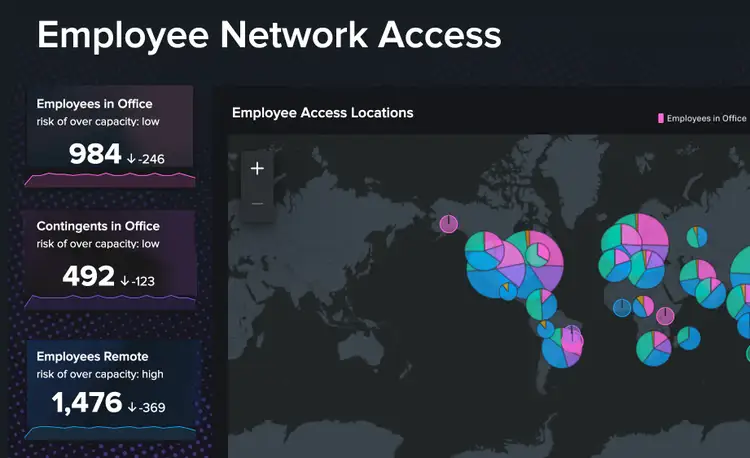
これらのトークンをダッシュボードで使用できます。次の例では、単一値のテキストにトークンを埋め込んで、ユーザーが簡単にデータを読み取れるようにしています。
ダッシュボードで試してみましょう!
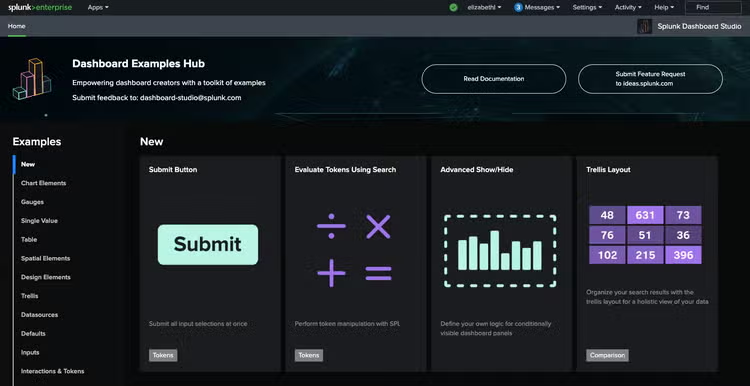
トークンを評価し、条件付きロジックを適用して、パネルの表示/非表示を切り替える方法がおわかりいただけたと思いますので、ぜひDashboard Studioのダッシュボードで実際に試してみてください。Examples Hubの「Evaluate Tokens Using Search」と「Advanced Show/Hide」でその他の例を見ることもできます。
近日公開
Dashboard Studioの操作性と機能の改善は続いており、今後、ワークフローが効率化されて、ここでご紹介したような方法は不要になるかもしれません。現在のところ、以下のような機能強化が予定されています(2023年8月31日執筆時点)。
- グリッドレイアウトでの条件に基づくパネルの表示/非表示
- 表示/非表示の条件の指定
- トークン評価ロジックの指定
このブログ記事はEason Gaoとの共同執筆です。
*この情報は、Splunk LLCの独自の裁量で予告なく随時変更される場合があります。このロードマップ情報は、契約またはその他の約定に組み込まれないものとします。Splunkは、ここに記述される製品、特徴、または機能を開発する義務も、提供する義務も負いません。
関連記事
クリックでサーチを実行するタブ形式のダッシュボードを作成する
ChatGPTでSplunkを使いこなす(SPL基礎編)