Token Meter: Ein Live-Kostenzähler für eure Coding-Agenten
Artificial Intelligence SplunkDas Wichtigste im Überblick
- Token Meter erfasst die Kosten von Coding-Agenten wie Claude, Codex und Cursor in Echtzeit direkt aus der Menüleiste eures Computers, und zwar ohne Datenabfluss von eurem Gerät.
- Der Einsatz von Token Meter hat dazu beigetragen, die wöchentlichen Kosten für KI-gestütztes Coding um rund ein Drittel zu senken – durch das Beenden ins Stocken geratener Sessions, den Wechsel zu günstigeren Modellen und das Deaktivieren ungenutzter Tools.
- Das Tool bietet Budgetbenachrichtigungen, ein Effizienz-Dashboard und eine MCP-Integration, sodass Nutzer unnötige Ausgaben erkennen und Modelle vergleichen können, ohne den Coding-Agenten verlassen zu müssen.
Stellt euch vor, ihr startet ein Refactoring in Claude Code und geht euch in der Zwischenzeit einen Kaffee holen. Zehn Minuten später läuft der Vorgang immer noch, und ihr habt keine Ahnung, ob das nun einen Euro oder hundert kostet.
Szenarien wie diese waren der Grund, warum wir Token Meter entwickelt haben. Das Tool liest die Trace-Dateien aus, die Agenten auf die Festplatte schreiben, beurteilt sie anhand öffentlicher Modellpreise und gibt die Kosten wieder, bevor die nächste Rechnung kommt oder der Chef anruft. Gestartet wird es direkt in der Menüleiste. Dafür braucht man weder einen API-Schlüssel noch ein Konto, keine Daten verlassen den Rechner.
Ich habe Token Meter drei Monate lang im Arbeitsalltag getestet. Das Ergebnis: Meine wöchentlichen Agentenkosten sanken um etwa ein Drittel, ohne Abstriche bei der Codequalität. Der Großteil der Einsparungen war auf drei Gewohnheiten zurückzuführen, die das Tool mir aufgezeigt hatte: das Beenden unnötiger, ressourcenintensiver Sessions, das Umstellen von Routinearbeiten auf günstigere Modelle und das Abschalten von Tools. Wie heißt es so schön: Weniger ist mehr!
Token Meter umfasst ein browserbasiertes Dashboard und einen nativen Begleiter für euer Betriebssystem, d. h. eine Menüleisten-App unter macOS, ein App-Tray unter Linux oder eine Erweiterung für den Infobereich unter Windows (Beta). Das Tool verfolgt und meldet Budgets, die ihr pro Session und Monat festgelegt habt. Wenn euer Team Tokens rationiert, seht ihr genau, wie viel Spielraum ihr noch habt, und könnt entsprechend planen.
Coding-Agenten: Claude, Codex, Cursor, OpenCode, Kiro und Pi
Plattformen: macOS, Linux, Windows (Beta)
Erste Schritte
Unter macOS oder Linux:
git clone https://github.com/splunk/token-meter.git
./token-meter/scripts/install
Der Installer startet den lokalen Server und den nativen Begleiter inklusive Autostart. Öffnet http://127.0.0.1:8722, startet euren Agenten wie gewohnt und wählt aus der Liste die gewünschte Session aus. Der Server nutzt ausschließlich die Python-Standardbibliothek, bindet sich nur an 127.0.0.1 und verlangt nie Administratorrechte.
Die Version für Windows befindet sich noch in der Betaphase und hat einen eigenen Bootstrap-Befehl in der README-Datei des Repositorys.
So verwendet ihr Token Meter
Zurück zum Refactoring-Beispiel: In dem Moment, als der Trace startete, hat Token Meter die Session erfasst.
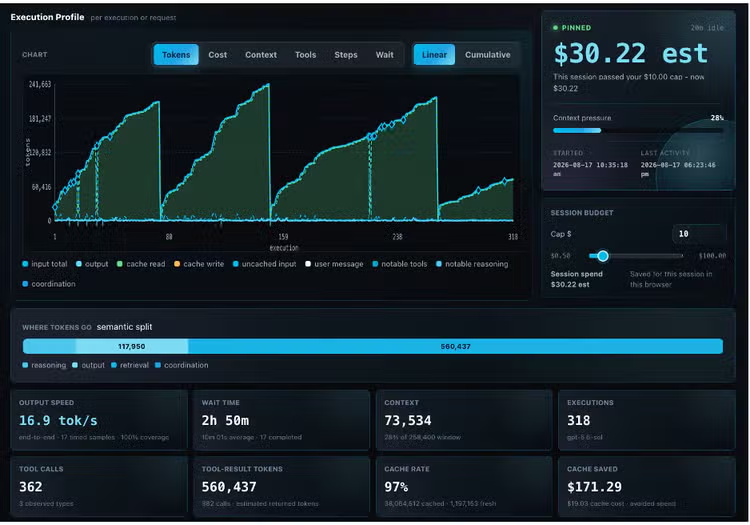
Nach zehn Minuten zeigt die Menüleiste um die 6 Euro an. Der Kontext liegt bei rund 60 Prozent, die Ausgabegeschwindigkeit bei etwa 50 Tokens pro Sekunde. Die Kosten steigen, aber der Fortschritt auch, also lasse ich den Vorgang laufen.
Fünf Minuten später sind die Kosten schon auf 12 Euro hochgeschnellt. Der Kontext ist fast am Limit, die Ausgabe läuft nur noch im Schneckentempo. Das Dashboard zeigt, was los ist: Der Großteil des Budgets geht inzwischen dafür drauf, dass die Session immer wieder ihren eigenen Verlauf liest. Zeit also, eine neue Session zu starten oder eine Kompaktierung auszulösen. Ich entscheide mich für Letzteres, woraufhin der Output deutlich schneller und kostengünstiger kommt.
Auf einen Neustart habe ich bewusst verzichtet, weil dadurch der Arbeitskontext des Agenten verloren gegangen wäre und mich die Neueinrichtung einige Minuten gekostet hätte. Ein sauberer Neustart lohnt sich erst, wenn die Geschwindigkeit oder Qualität klar ins Stocken geraten ist. Manchmal lasse ich eine teure Session zu Ende laufen, weil meine Zeit mehr wert ist als die Tokens, die sie verbraucht. Der entscheidende Unterschied ist, dass ich diese Entscheidung schon mittendrin treffen kann, weil ich Zahlen vor Augen habe – statt mich hinterher über die Kosten zu wundern.
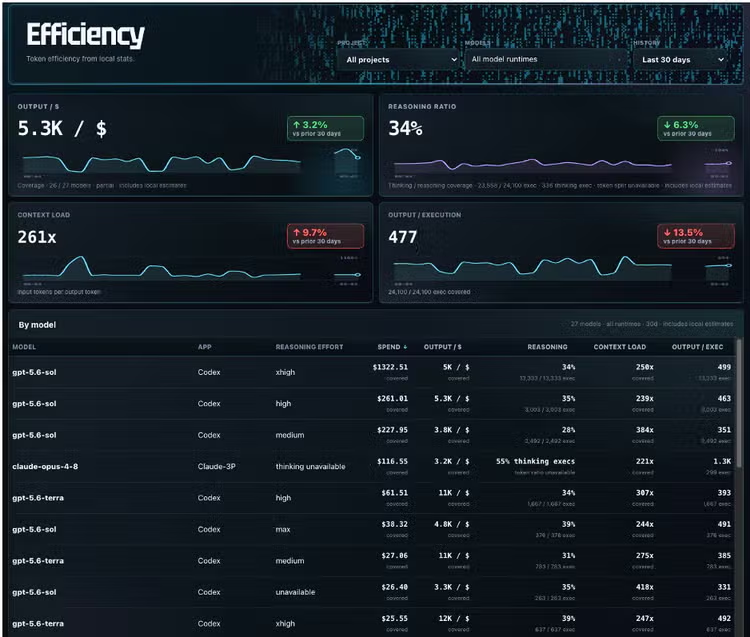
Die Effizienzansicht erleichtert solche Abwägungen im Zeitverlauf. Anstatt alles in eine einzige Zahl zu packen, zeigt sie den Output pro Euro, das Reasoning-Verhältnis, die Kontextauslastung und den Output pro Ausführung für jedes Modell und jeden Reasoning-Aufwand. Am aussagekräftigsten sind die Zahlen, wenn man sie zusammen betrachtet:
- Eine steigende Kontextauslastung bei sinkendem Output pro Euro kann darauf hindeuten, dass die Kontextverarbeitung teurer wird.
- Ein hohes Reasoning-Verhältnis bei niedrigem Output pro Ausführung kann ein Indiz für zu langes „Nachdenken“ oder eine stark fragmentierte Nutzung sein.
- Sinkende Kosten bei stabilem Output pro Euro, sinkender Kontextauslastung und akzeptablen Ergebnissen sind ein verlässliches Zeichen für eine Effizienzsteigerung.
Je nach Fall könntet ihr beispielsweise eines der teuersten Modelle auswählen und anhand vergleichbarer Aufgaben eine Baseline festlegen. Zum Vergleichen ändert ihr jeweils nur eine Variable – Modell, Reasoning-Aufwand, Skills, Prompt-Struktur, Kontextgröße oder Aufgabenzerlegung – und beobachtet mehrere ähnliche Durchgänge. So seht ihr, welche Variable wirklich Einfluss hatte.
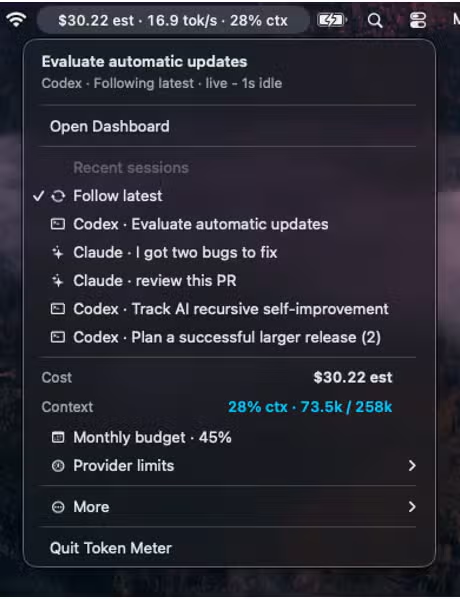
Ich greife am häufigsten zur Menüleiste, wie sich mit der Zeit herausgestellt hat. Anfangs dachte ich, alle würden hauptsächlich im Dashboard arbeiten, aber im Dashboard untersucht man Durchläufe, während man in der Menüleiste entscheidet, ob sich eine Untersuchung überhaupt lohnt. Das ist besonders dann wichtig, wenn drei Agenten gleichzeitig laufen und ihr herausfinden müsst, welchen ihr im Auge behalten sollt.
Die Live-Ansicht eines Durchlaufs zeigt mehr als nur die beiden Zahlen aus diesem Beispiel, nämlich:
- Ausgabegeschwindigkeit in Tokens pro Sekunde
- Dauer, wie lange der Durchlauf auf das Modell wartet
- Aufteilung zwischen neuem Input und generiertem Output
- Jeden Tool-Aufruf mit der Menge der zurückgegebenen Daten
Besonders aussagekräftig ist die Ausgabegeschwindigkeit: Wenn sie sinkt und die Kosten gleichzeitig steigen, dann wühlt sich das Modell mühsam durch Kontext, statt neue Arbeit zu leisten. Zusätzlich zum Durchlauf zeigt das Dashboard eine Zeitachse sämtlicher Rohereignisse, einen Tools-Tab mit Nutzungsstatistiken, einen Insights-Tab für abgeleitete Signale und einen Alerts-Tab für den Budgetstatus. So könnt ihr eure Session auf einen Blick analysieren und nachvollziehen, wofür Tokens verbraucht wurden.
Mit Token Meter Kosten senken
Budgetmanagement
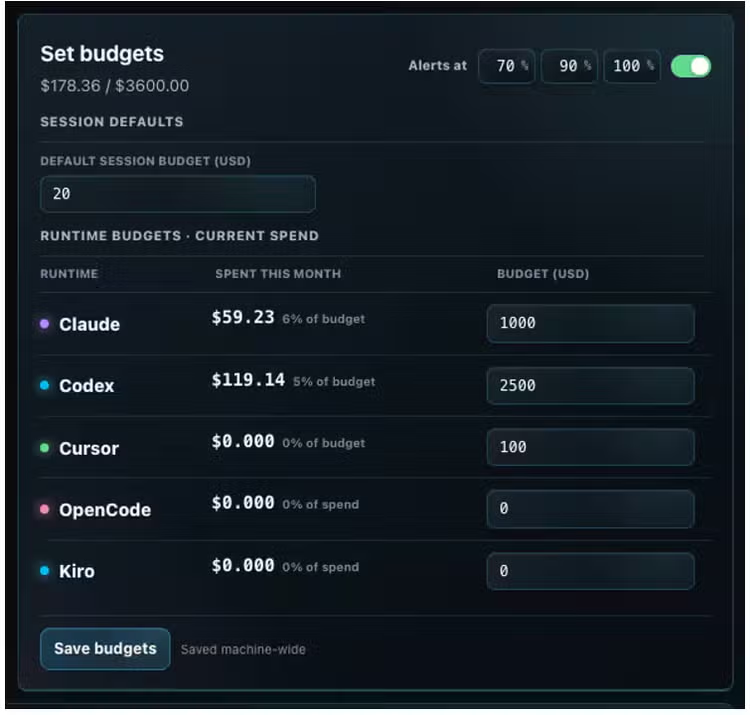
Normalerweise lege ich ein Budget pro Session und eines pro Monat fest. Sobald die Budgetgrenze überschritten wird oder die Kosten sprunghaft steigen, benachrichtigt mich Token Meter, ansonsten läuft es unauffällig in der Menüleiste. Und genauso sollte es auch sein: Wenn ich in meine Arbeit vertieft bin, brauche ich keinen Babysitter – eine Warnung im Ernstfall reicht. Bei einer Benachrichtigung oder langsamen Session kann ich jederzeit die Live-Kurve aufrufen.
Modell-Routing
Für viele einfache Aufgaben, mit denen Agenten tagtäglich beschäftigt werden, reicht ein günstiges, schnelles Modell völlig aus. Ihr braucht also nicht unbedingt das teuerste Premium-Modell – ein offensichtliches Einsparpotenzial. Führt dieselbe Aufgabe zunächst mit zwei Modellen aus und vergleicht Kosten und Ausgabegeschwindigkeit. Wenn die Zahlen es hergeben, könnt ihr das kleinere Modell nutzen.
Skill-Management
Ein einzelnes Skill-Paket, das nie ausgelöst wird, kann pro Anfrage unbemerkt Tausende Tokens verbrauchen. Ballast dieser Art könnt ihr leicht in der Tools-Ansicht identifizieren: Dort seht ihr, welcher Skill wie oft genutzt wird und wie viel Output er liefert. Schaltet einfach ab, was ihr nicht braucht. Falls ihr bisher nach dem Prinzip „je mehr Tools, desto besser für den Agenten“ verfahren seid, dürfte euch Token Meter schnell eines Besseren belehren.
MCP-Einblicke
Falls ihr lieber fragt, statt euch selbst durch die Zahlen zu wühlen: Der schreibgeschützte MCP-Server speist sie auch direkt in Claude oder Codex. So erhaltet ihr Nutzungseinblicke, ohne den Agenten verlassen zu müssen, in dem ihr gerade arbeitet. Öffnet die Einstellungen, verbindet euch mit Claude und Codex und startet anschließend den Coding-Agenten neu, damit ihr diese MCP-Tools nutzen könnt:
- usage: Hier seht ihr Ausgaben, Modell-Mix, Umfang der Tool-Ergebnisse und tägliche Veränderungen für den aktuellen Tag oder über 7 bzw. 14 Tage.
- sessions: Hier könnt ihr laufende, abgeschlossene oder frühere Sessions nach Laufzeit, Modell, Status und Zeitraum filtern.
- trace: Hier könnt ihr Ausführungen, Ereignisse, Tool-Aktivität, Kontextwachstum, Wiederholungen, Fehler, Abdeckung und Warnungen für eine Session untersuchen.
- stats: Hier lassen sich Tokens, geschätzte Kosten, Zeit, Kontext, Ausführungen und Tool-Aktivität über Agenten, Modelle, Tage, Sessions und Tools hinweg vergleichen.
Was Token Meter noch alles leisten kann
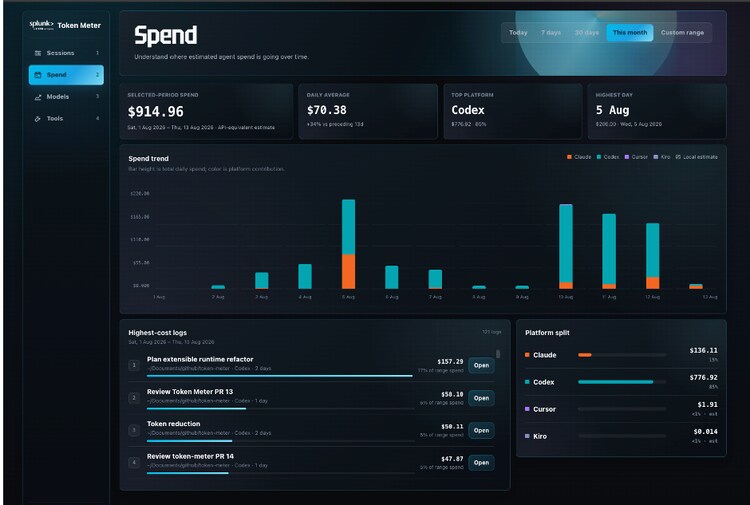
Nach einigen Wochen musste ich bei folgenden Fragen nicht mehr rätseln:
- Wie viel habe ich in der vergangenen Woche für dieses Projekt ausgegeben?
- Wie schnell generieren die einzelnen Modelle Tokens?
- Wie groß ist das Kontextfenster im aktuellen Durchlauf?
- Wofür habe ich in der vergangenen Woche Tokens und Zeit aufgewendet?
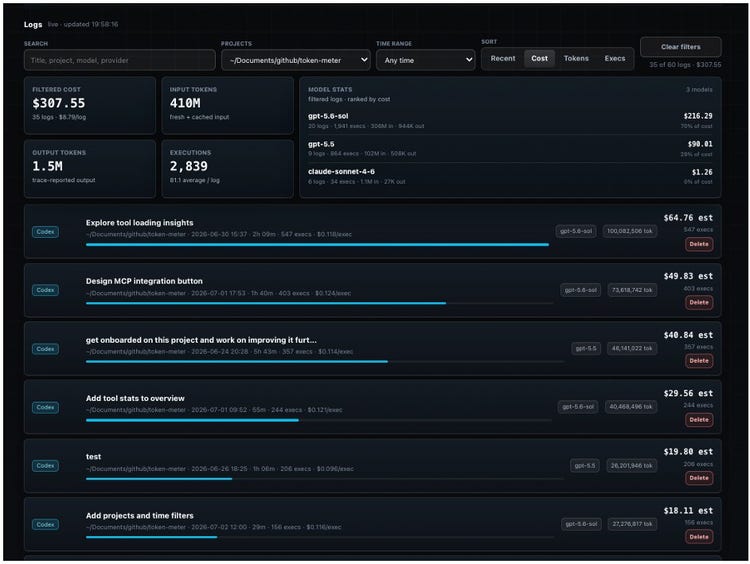
- Welche Logs waren teuer? Hierzu kann ich nach Bezeichnung, Projekt, Modell, Anbieter oder Zeitraum suchen und filtern und dann nach Kosten oder Tokens sortieren.
- Wie oft blieben Sessions in den letzten Tagen stecken, etwa aufgrund von Wiederholungsschleifen und wiederkehrenden Fehlern?
Vorteile für KI-Abonnenten
Wenn ihr Claude Max oder Cursor kostenpflichtig nutzt, liegen eure Grenzkosten pro Token nahe null. Euer eigentliches Problem ist dann nicht das Geld, sondern das Nutzungskontingent. Token Meter erfasst die von den Anbietern gemeldeten Limits. Die entscheidenden Parameter sind dann, wie viel Spielraum noch bleibt, bevor eine Aufgabe ihr Limit erreicht, und wie sich eine Session im Vergleich zu einer anderen verhält. Die Geldbeträge funktionieren trotzdem als relativer Maßstab, auch wenn sie nicht den tatsächlichen Kosten entsprechen.
Was Token Meter nicht leisten kann
Da Token Meter die Kosten anhand öffentlich zugänglicher Preistabellen berechnet, sind die Zahlen API-äquivalente Schätzungen und keine exakte Rechnung für euren konkreten Fall. Um zu entscheiden, wie es weitergeht, sind für euch vor allem relative Vergleiche relevant: Session 1 gegenüber Session 2, Modell A gegenüber Modell B, der Kurvenanstieg jetzt gegenüber dem von vor fünf Minuten usw. Es geht also nicht darum, auf den Cent genaue Beträge auszurechnen.
Token Meter sagt euch auch nicht, ob der Agent gute Arbeit geleistet hat. Kostengünstiger Output, der in der Praxis nichts nützt, ist am Ende trotzdem Geldverschwendung. Dagegen kann eine Session, die im Schneckentempo arbeitet, aber ein großes Produktionsproblem löst, durchaus ein Schnäppchen sein. Was gute Qualität ist, müsst ihr also selbst beurteilen. Token Meter liefert euch lediglich die Zahlengrundlage dafür.
Leicht erweiterbar
Token Meter begann als Mac-Dienstprogramm für Claude- und Codex-Ausführungen unter macOS, ist aber dank Beiträgen anderer Entwickler schnell gewachsen. In unserem Leitfaden zu Beiträgen erfahrt ihr, wie ihr das Tool für eure Zwecke erweitern könnt.
Probiert es einfach aus!
git clone https://github.com/splunk/token-meter.git
./token-meter/scripts/install
Häufig gestellte Fragen zu Token Meter
Ähnliche Artikel
Online-Lernen: ein neuer Machine-Learning-Ansatz in Splunk
Deep Learning Toolkit 3.4: Rastersuche, kausale Inferenz und Process Mining