Dashboard Studio:新機能を発表!
Tips & Tricks Lizzy LiDashboard Studioにスケジュールメールエクスポートのサポート、複数の場所からのトークン設定機能、視覚オブジェクトの角の丸みオプションが追加されました。
Dashboard StudioのスケジュールメールエクスポートとAPI
Dashboard Studioで美しいダッシュボードを作成できるようになって以来、定期的にダッシュボードをエクスポートしてメールで送信する機能が欲しいというご要望が寄せられていました。この機能はSplunk Ideasの投票で3位に入っています。
Splunk Cloud Platform 9.1.2312以降、[Actions]ドロップダウンでスケジュールメールエクスポートを選択して、Studioダッシュボードのエクスポートをスケジュールできるようになります。
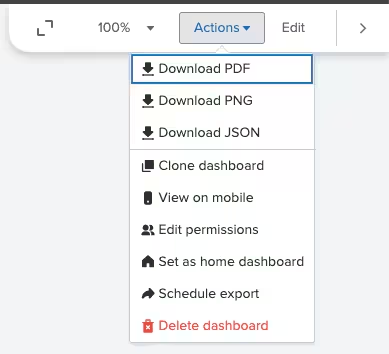
スケジュールの設定とその他のオプションの指定は、従来のシンプルXMLダッシュボードのスケジュールエクスポートと概ね同じです。
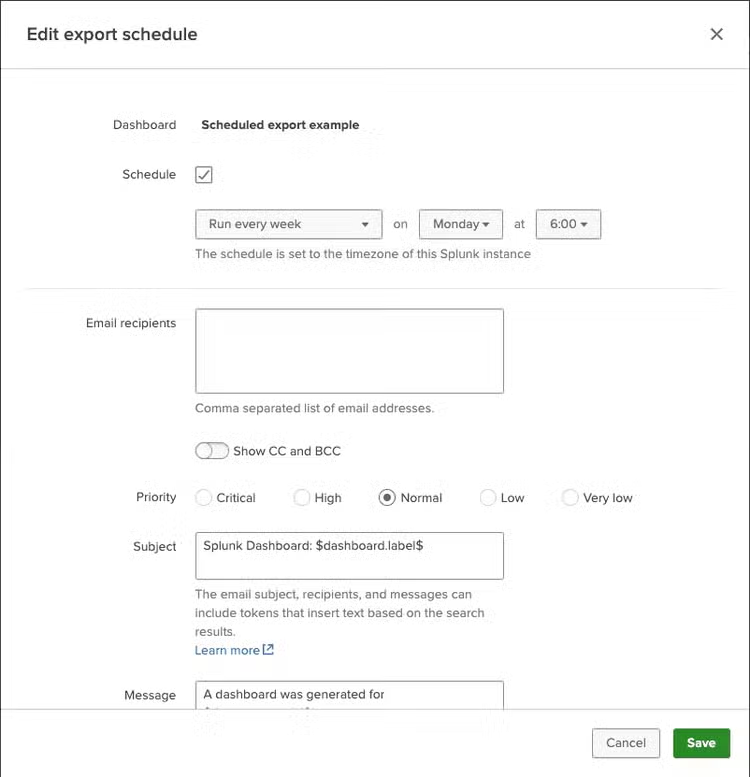
従来と異なる点は主に以下のとおりです。
- 新しいスケジュールエクスポート機能はDashboard Studioでのみ利用できます。
- エクスポートではスクリーンショットのようにダッシュボードのルックアンドフィールが維持されます。
- Studioダッシュボードには入力とトークンを含めることができます。ただし、トークンはデフォルト値を指定しておく必要があります。
- ダッシュボードのエクスポートで使用されるトークン値はデフォルト値であり、選択することはできません。
ダッシュボードのエクスポートを実行するためのAPIサポートも追加されました。使用例については、Splunkのドキュメントを参照してください。APIを使えば、ダッシュボードのエクスポートを生成して、他のアプリケーションに埋め込むことができます。これにより、複数の埋め込みスケジュールレポートを管理する手間を省くことができます。
初期リリースには、マップ視覚オブジェクトやサーチベーストークンのサポートなど、まだいくつかの制限があり、今後のバージョンで対応していく予定です。詳しくは、Splunkのドキュメントを参照してください。
既存のシンプルXMLのスケジュールダッシュボードを移行したい場合は、Dashboard Studioで手動で作り直すか、変換機能を使用します。変換機能によって、可能な限り自動的に作り直すことができます。変換機能について詳しくは、こちらのブログ記事(英語)を参照してください。
複数の場所からのトークンの設定
入力とドロップダウンの両方の操作で同じトークンを設定できるようにしてほしいというご要望も複数ありました。そこで、最初は入力でトークンを設定する必要があるものの、その後、ダッシュボード内のクリック操作でそのトークンを更新できるようにしました。ダッシュボードで項目を選択してトークンを更新すると、新しい値が入力にも反映されます。
以前は、トークンは1カ所からしか設定できませんでした。今回のリリース以降は、複数の場所からトークンを設定できるようになり、操作がよりインタラクティブで直感的になりました。その例をご紹介します。
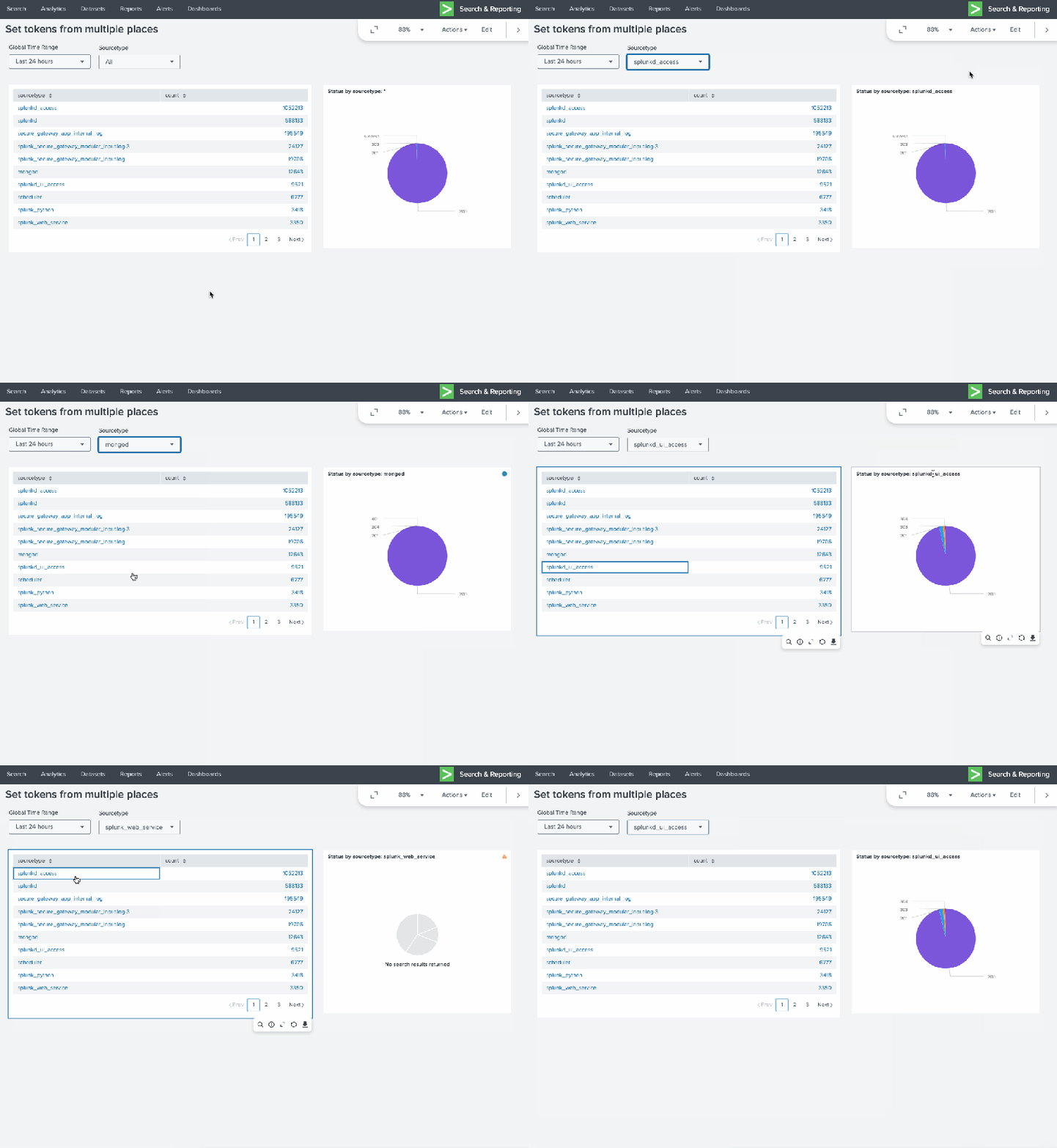
この例では、ドロップダウン入力と表があり、どちらにも現在のSplunkインスタンスのソースタイプがリスト表示されます。円グラフには、選択したソースタイプの各種ステータスコードの内訳が表示されます。ドロップダウンで別の項目を選択すると、円グラフも変わります。また、表でソースタイプを選択すると、変更が円グラフとドロップダウン入力の両方に反映されます。
注意事項がいくつかあります。
- 入力とそれ以外の操作でトークンを共有する場合、トークンのデフォルト値は入力によって設定します。入力以外の操作で別のデフォルト値を設定することはできません。
- たとえばドリルダウンと入力でトークンを共有する場合、入力でサポートされていないタイプのトークン値をドリルダウンで設定すると、ダッシュボードで検証エラーが発生します。
- 複数の入力で同じトークンを共有するように設定すると、検証エラーが発生します。
角の丸みオプション
視覚オブジェクトの角の丸みは些細なことに思われるかもしれませんが、背景に四角形以外も使えるようになるため、より洗練されたデザインのダッシュボードを作成できます。
以前は、角に丸みを付ける場合、視覚オブジェクトを追加し、その背景を透明にしてから、背後に四角形を追加し、その色と角の丸みを設定する必要がありました。つまり、本来必要な数の倍のパネルを使っていることになります。
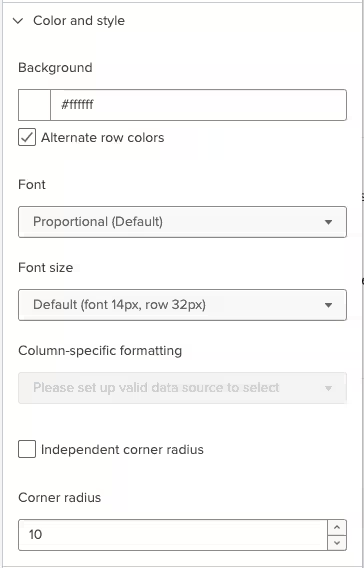
今回のリリースから、視覚オブジェクトパネルの角の半径(角R)を指定できるようになりました。これによって、洗練されたデザインのダッシュボードをより簡単に作成できます。角の丸みを適用するには、視覚オブジェクトを選択し、設定パネルの[Color and style]セクションで、下部にある[Corner radius]オプションを設定します。
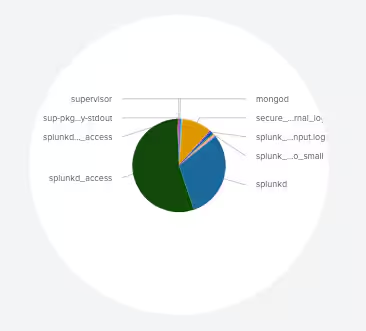
おもしろい例として、円グラフで角Rを「0」に設定したときと「1000」に設定したときの違いをご覧いただきましょう。こちらが「0」の場合です。
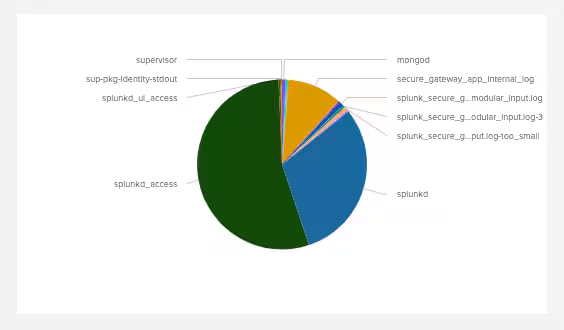
そしてこちらが「1000」の場合です。円グラフやドーナツグラフでこのようなクリエイティブなデザインができるようになります。
役に立つリソース
- Dashboard Studioデモ(英語)
- Dashboard Studioブログ - Dashboard Studioに関する最新情報
- Dashboard Studioチュートリアル(英語)
- Splunk Dashboard Studioドキュメント(英語)
- Splunk Ideas - Dashboard Studioの機能や改善リクエスト
- Examples Hub - Search & ReportingのDashboardsページからアクセス
- Splunkコミュニティ - ダッシュボードと視覚オブジェクトに関する質問
*この情報は、Splunk LLCの独自の裁量で予告なく随時変更される場合があります。このロードマップ情報は、契約またはその他の約定に組み込まれないものとします。Splunkは、ここに記述される製品、特徴、または機能を開発する義務も、提供する義務も負いません。
関連記事
Splunk Streamを使って DNS データを Splunking! - 簡単な方法
Dashboard Studio:Dashboard Studioでの表示/非表示とトークンの評価方法