Token Meter : suivez les coûts de vos agents de codage en temps réel
Artificial Intelligence Pratik Bhavsar , Paul LaceyÀ retenir
- Token Meter suit en temps réel le coût des agents de codage comme Claude, Codex et Cursor, directement dans la barre de menu de votre ordinateur, sans faire sortir aucune donnée de votre machine.
- Token Meter a permis de réduire de près d’un tiers les coûts hebdomadaires de codage assisté par IA en nous aidant à mettre fin aux sessions inactives, à solliciter des modèles moins chers et à désactiver les outils inutilisés.
- Avec ses alertes budgétaires, son tableau de bord d’efficacité et son intégration MCP, l’outil permet de repérer les dépenses inutiles et de comparer les modèles, tout cela sans quitter l’agent de codage.
Vous lancez une refactorisation dans Claude Code et vous allez vous faire un café. Dix minutes plus tard, Claude est encore en train de travailler et vous ne savez pas si cela va coûter un dollar ou cent.
C’est pour cela que nous avons créé Token Meter. Ce compteur lit les fichiers de trace écrits par vos agents, évalue leur coût en fonction des tarifs des modèles publics et vous l’indique avant que vous ne receviez la facture ou un appel de votre responsable. Il s’affiche dans votre barre de menu. Pas de clé API, pas de compte. Rien ne quitte votre machine.
Après trois mois d’utilisation sur mon propre travail, j’ai réduit mes dépenses hebdomadaires d’environ un tiers sans compromis sur la qualité du code. La plupart des économies sont dues à trois habitudes mises en avant par l’outil : mettre fin aux sessions bloquées, orienter les tâches de routine vers des modèles moins chers et désactiver des outils. (Eh oui, le minimalisme paie !)
Vous avez accès à un tableau de bord dans le navigateur et à une application pour votre OS : dans la barre de menu sur macOS, dans la zone d’applications sur Linux, et dans la zone de notification sur Windows (bêta). Vous définissez vos budgets par session et par mois, et il émet des alertes au fur et à mesure. Si votre équipe rationne les tokens, vous savez exactement ce qu’il reste de votre quota et vous pouvez planifier en conséquence.
Agents de codage : Claude, Codex, Cursor, OpenCode, Kiro et Pi
Plateformes : macOS, Linux, Windows (bêta)
Lancez-vous
Sur macOS ou Linux :
git clone https://github.com/splunk/token-meter.git
./token-meter/scripts/install
Le programme d’installation lance le serveur local et l’application native avec le démarrage automatique. Ouvrez http://127.0.0.1:8722, exécutez votre agent comme d’habitude, puis sélectionnez la session dans la liste. Le serveur utilise uniquement la bibliothèque Python standard, ne se lie qu’à 127.0.0.1 et ne demande jamais de privilèges d’administration.
L’application Windows est en bêta et a sa propre commande bootstrap dans le README du dépôt.
Comment utiliser Token Meter
Revenons à notre exemple de refactorisation. Token Meter a commencé à suivre la session dès le début de la trace.
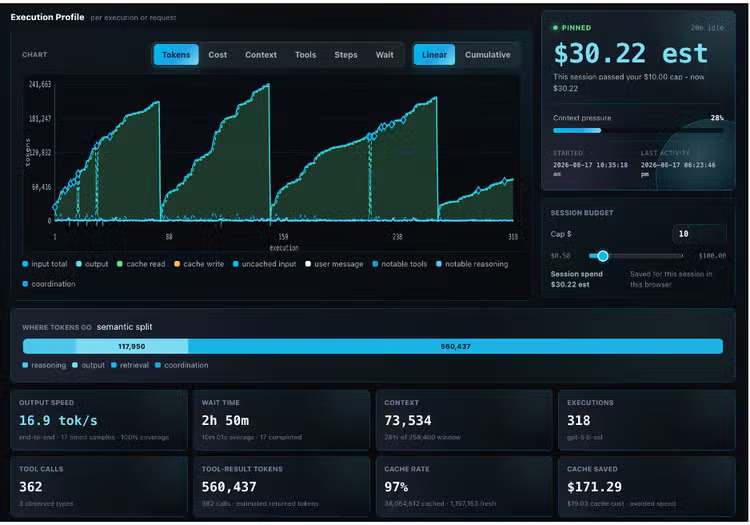
10 minutes plus tard, le compteur de la barre de menu indique environ 6 $. Le contexte reste autour de 60 % et la sortie produit environ 50 tokens par seconde. Le coût augmente, mais l’agent produit des résultats, donc je le laisse faire.
Cinq minutes plus tard, le compteur indique 12 $. Le contexte approche du plafond et le débit de sortie a considérablement chuté. Je consulte le tableau de bord. L’essentiel des dépenses de la session provient de la relecture de son propre historique à chaque tour. C’est le signe qu’il faut lancer une nouvelle session ou déclencher un compactage. Je déclenche un compactage, après quoi les réponses arrivent bien plus vite, pour un coût inférieur.
J’ai évité le redémarrage afin de ne pas perdre le contexte de travail de l’argent, et j’ai pris quelques minutes pour le réamorcer. Un redémarrage complet ne vaut que lorsque la vitesse ou la qualité d’une exécution ont chuté à zéro. Dans certains cas, je peux laisser une session coûteuse s’achever parce que mon temps vaut plus que les tokens qu’elle consomme. Mais dans tous les cas, j’ai les informations immédiatement et je peux prendre cette décision pendant l’exécution, avec la courbe sous les yeux.
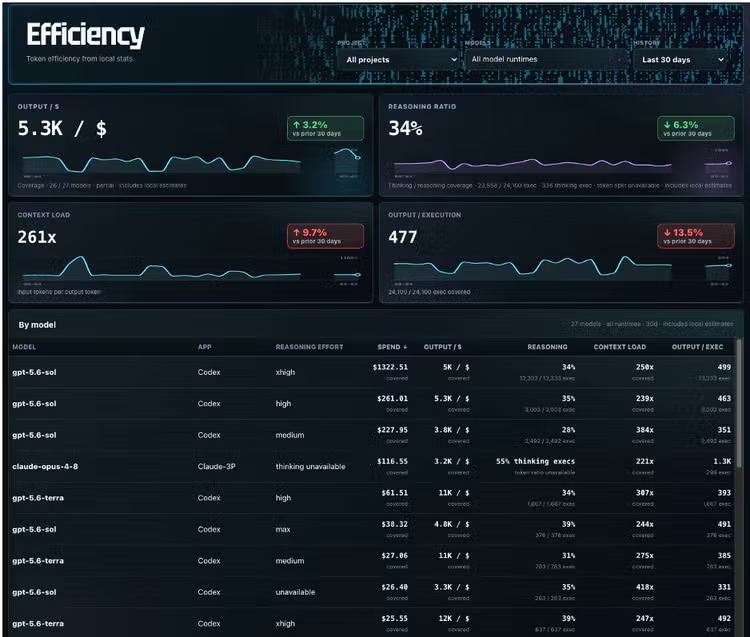
La vue Efficiency facilite les arbitrages au fil du temps. Au lieu de dissimuler les différents facteurs derrière un score unique, elle affiche la production par dollar, le ratio de raisonnement, la charge contextuelle et la production par exécution, pour chaque modèle et chaque effort de raisonnement. C’est lorsqu’on les compare que les chiffres parlent le plus :
- Une augmentation de la charge contextuelle associée à une chute de la sortie par $ peut indiquer une hausse de la taxe de contexte.
- Un ratio de raisonnement élevé combiné à une faible production par exécution peut indiquer un excès d’analyse ou une utilisation trop fragmentée.
- Une chute des dépenses avec une production stable par $, une charge contextuelle plus faible et des résultats acceptables, dénote un gain d’efficacité crédible.
Pour utiliser ces informations, choisissez l’un de vos modèles les plus chers et établissez un coût de référence sur des tâches du même ordre. Ensuite, observez des exécutions similaires en changeant une variable à la fois : modèle, effort de raisonnement, compétences, structure de prompt, taille du contexte, décomposition de la tâche, etc. Vous saurez ainsi quelle modification a réellement permis d’améliorer la situation.
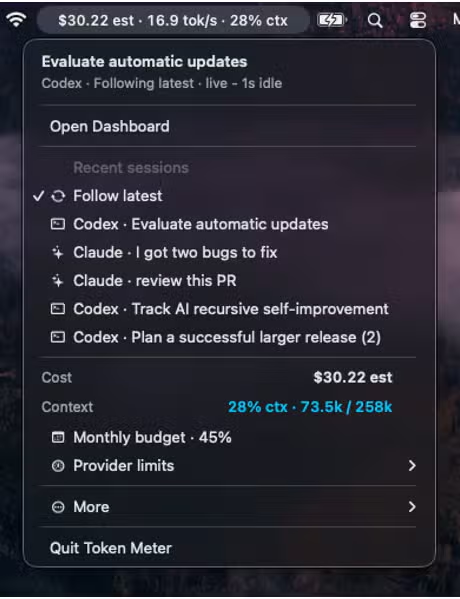
La barre de menu est l’outil que j’utilise le plus souvent. Je pensais que tout le monde consulterait sans cesse le tableau de bord, mais le tableau est là pour investiguer une session, alors que la barre de menu permet de décider si une session mérite une investigation. C’est particulièrement utile lorsque trois agents s’exécutent en même temps et que vous devez savoir lequel mérite toute votre attention.
La vue en direct a bien plus à dire que deux chiffres. Elle donne :
- la vitesse de production en tokens par seconde,
- le temps passé à attendre le modèle,
- la répartition entre entrée et sortie générée,
- tous les appels d’outils et ce qu’ils ont renvoyé.
La vitesse de production parle d’elle-même : quand elle chute alors que les coûts continuent d’augmenter, cela signifie que le modèle ressasse un contexte trop volumineux au lieu de produire du travail. Parallèlement à la session, le tableau de bord conserve une chronologie des événements bruts et comporte également des onglets dédiés à l’utilisation des outils, aux signaux dérivés et aux alertes de budget. Cette interface unique vous donne toutes les clés pour analyser une session et comprendre la consommation de tokens.
Réduisez les dépenses avec Token Meter
Gestion du budget
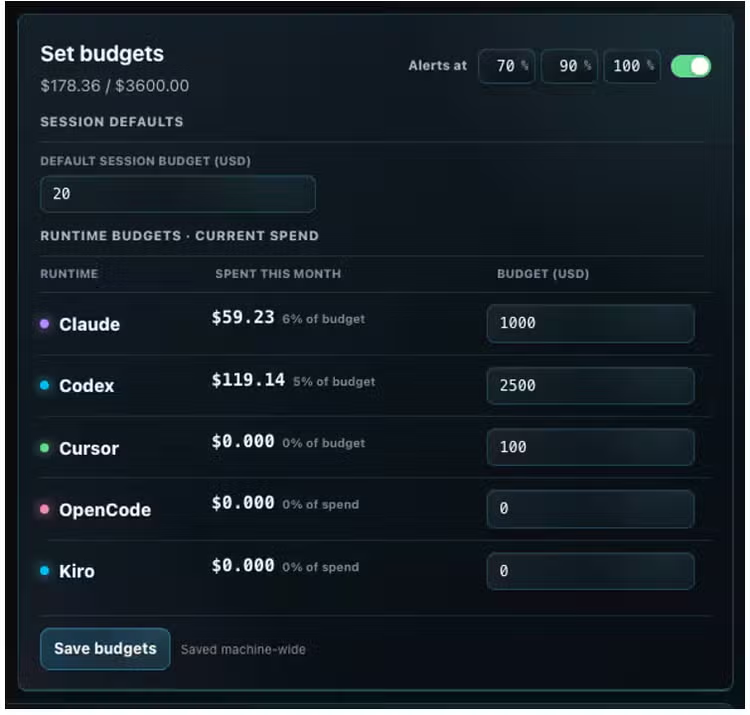
En général, je fixe un budget par session et un budget par mois. Token Meter émet une notification lorsqu’une session franchit la ligne ou que le coût augmente de façon anormale ; autrement, il reste silencieux dans la barre de menu. Cette configuration est idéale dans le cadre d’une vraie journée de travail : elle vous laisse vous concentrer et vous alerte uniquement en cas de problème, sans vous surveiller constamment. La courbe en direct est là lorsqu’une alerte ou un ralentissement demande une petite investigation.
Choix des modèles
Une grande part de l’activité quotidienne des agents peut se contenter d’un modèle rapide et à bas coût : la source d’économie la plus accessible consiste donc à éviter les tarifs des modèles haut de gamme. Exécutez la même tâche sur deux modèles, comparez le coût et la vitesse de production, et acheminez la tâche vers le plus petit modèle lorsque les chiffres vous y encouragent.
Gestion des compétences
Un lot de compétences que vous ne déclenchez jamais peut ajouter discrètement des milliers de tokens à chaque requête, et c’est précisément ce que la vue Tools veut mettre en évidence en classant les capacités en fonction de leur utilisation et de leur rendement réels. Désactivez celles qui ne font pas le travail. Si vous pensiez qu’il était intéressant de donner davantage d’outils à votre agent, cette vue remettra rapidement les choses en perspective.
Analyses MCP
Si vous préférez poser des questions plutôt qu’analyser, le serveur MCP en lecture seule vous permet d’envoyer directement ces données dans Claude ou dans Codex pour obtenir des informations sur votre consommation sans quitter l’agent dans lequel vous travaillez. Accédez aux paramètres, connectez-vous à Claude et Codex, puis relancez votre agent pour accéder aux différents outils MCP :
- usage : examinez les dépenses, le mix de modèles, le volume de résultats par outil et les fluctuations sur la journée ou des fenêtres de 7 ou 14 jours.
- sessions : retrouvez les sessions en cours, terminées ou historiques à l’aide de filtres portant sur l’exécution, le modèle, l’état et l’heure.
- trace : inspectez les exécutions, les événements, l’activité des outils, la croissance du contexte, les tentatives, les échecs, la couverture et les avertissements d’une session.
- stats : comparez la consommation de tokens, l’estimation des coûts, les durées, le contexte, les exécutions et l’activité des outils en fonction de l’agent, du modèle, du jour, de la session ou de l’outil.
Que pouvez-vous faire encore ?
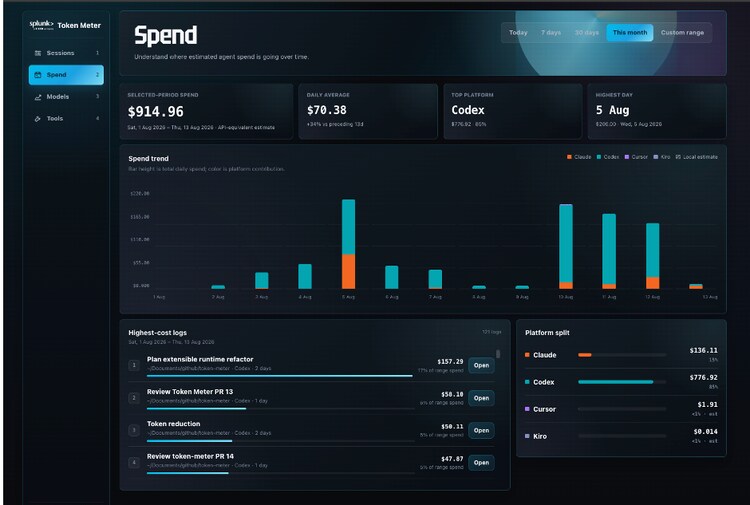
Au bout de quelques semaines, je n’ai plus eu besoin de deviner les réponses à plusieurs questions cruciales :
- Combien ai-je dépensé sur ce projet au cours de la dernière semaine ?
- À quelle vitesse chaque modèle génère-t-il réellement des tokens ?
- Quelle est la taille de la fenêtre de contexte dans ma session actuelle ?
- À quoi ai-je consacré mon temps et mes tokens au cours de la semaine passée ?
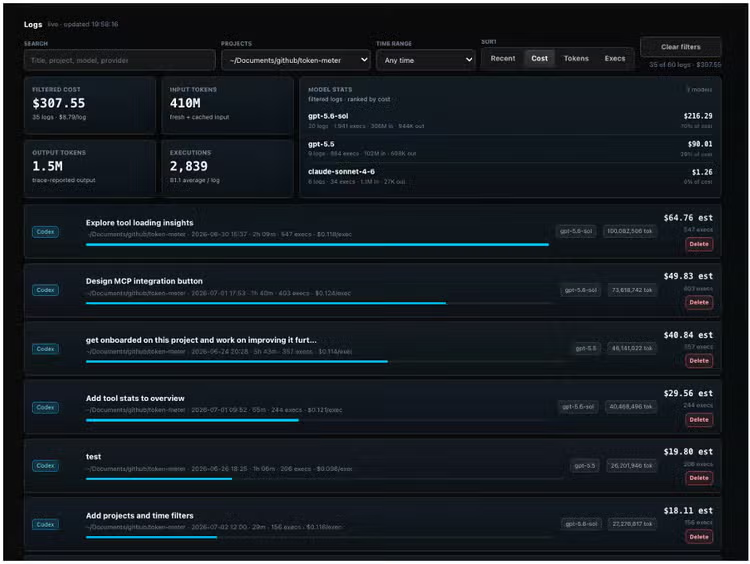
- Quels sont les logs les plus chers ? Faites des recherches et filtrez les résultats par titre, projet, modèle, fournisseur ou date, puis triez-les par coût ou par consommation de tokens.
- Combien de fois au cours des derniers jours mes sessions ont-elles montré des signes de frustration sous forme de boucles de tentatives ou d’erreurs répétées ?
Si vous avez un abonnement
Si vous avez Claude Max ou un plan Cursor, votre coût de token marginal est quasiment nul et le montant en dollars n’a que peu d’intérêt. Le quota, en revanche, est crucial. Token Meter lit les limites indiquées par les fournisseurs ; la mesure la plus importante est celle du nombre de tokens disponibles avant d’atteindre le plafond au milieu d’une tâche, et vous avez tout intérêt à comparer les sessions. Les montants en dollars donnent toujours une indication utile, même s’ils ne figurent pas sur votre facture.
Ce qu’il ne fait pas
Token Meter calcule les coûts à partir des tarifs publics, donc les chiffres sont des estimations équivalentes API, et non une recréation de la facture. Pour prendre une décision, c’est la mesure relative qui est intéressante : comparez les sessions, les modèles, l’évolution de la courbe dans le temps, etc. Le chiffre au centime près n’est pas pertinent.
Il ne vous dira pas non plus si tout ce travail a porté ses fruits. Même bon marché, une réponse qui échoue aux tests reste un coût. Une session lente qui corrige tranquillement un problème en production est une bonne affaire. Ce sont vos évaluations et vos revues qui déterminent la qualité. Token Meter ne mesure que le coût et vous laisse le soin du verdict.
Conçu pour s’étendre
Au départ, Token Meter était un petit utilitaire Mac capable de comprendre Claude et Codex sur macOS, mais il s’est rapidement développé grâce aux contributions d’autres développeurs. Lisez notre guide de contribution et participez à étendre sa couverture.
Essayez-le dès aujourd’hui !
git clone https://github.com/splunk/token-meter.git
./token-meter/scripts/install
FAQ sur Token Meter
Articles connexes

Se défendre à la vitesse de la machine : Splunk optimise le SOC agentique

Sécurisation de la périphérie du réseau : détections de Cisco Secure Firewall Threat Defense pour Splunk